インテル® Advisor は、CPU / メモリー・ルーフラインの調査結果を表示するいくつかの方法を提供します。
GUI で 結果を表示
コマンドラインから CPU / メモリー・ルーフラインの調査パースペクティブを実行すると、--project-dir で指定されたディレクトリーにプロジェクトが作成されます。収集されたすべての結果と解析設定は、*.advixeprojプロジェクトに保存され、インテル® Advisor で表示できます。
GUI でプロジェクトを開くには、次のコマンドを実行します。
advisor-gui <project-dir>
注
レポートが開かない場合は、[Welcome (ようこそ)] ペインで [Show Result (結果を表示)] をクリックしてください。コマンドラインから CPU / メモリー・ルーフラインの調査パースペクティブを実行すると、収集が完了すると結果は自動的に開きます。
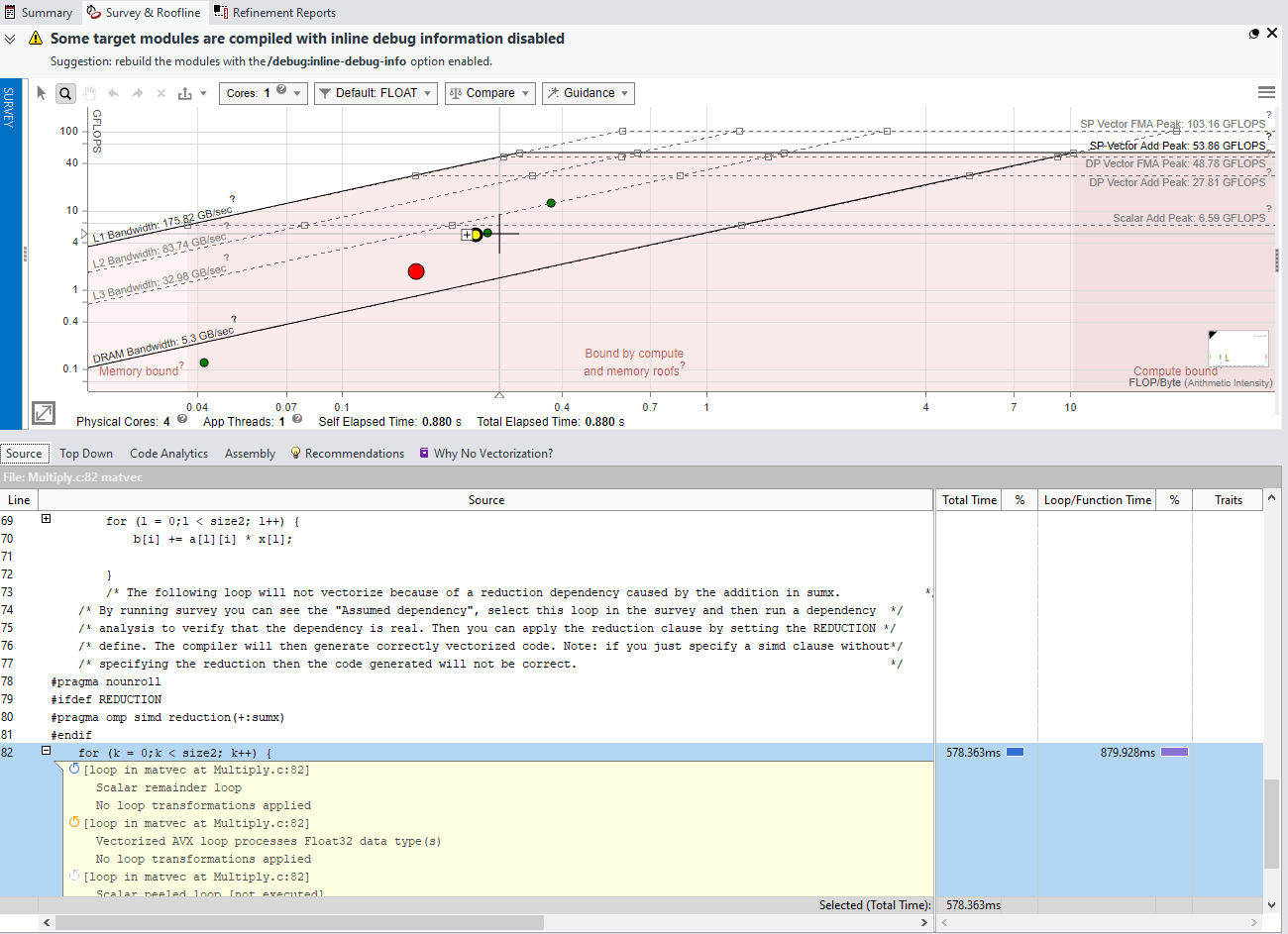
以下の情報を含む CPU ルーフライン・レポートが表示されます。
[Roofline (ルーフライン)] グラフは、マシンが達成可能な最大パフォーマンスと、アプリケーションの達成可能なパフォーマンスと演算強度を表示します。
グラフの下部の [Advanced View (詳細ビュー)] ペインには、ソースコード、トリップカウント & FLOP/INTOP データの詳細なコード解析、最適化の推奨事項、コンパイラーの診断など、アプリケーションに関する追加情報が表示されます。
ルーフライン・グラフ上のドットを選択すると、[Advanced View (詳細ビュー)] ペインでは対応するループの詳細情報が反映されます。
対話型の HTML レポートを表示
インテル® Advisor では、CPU ルーフライン・グラフの対話型 HTML レポートをエクスポートでき、任意のブラウザーで開いて共有できます。
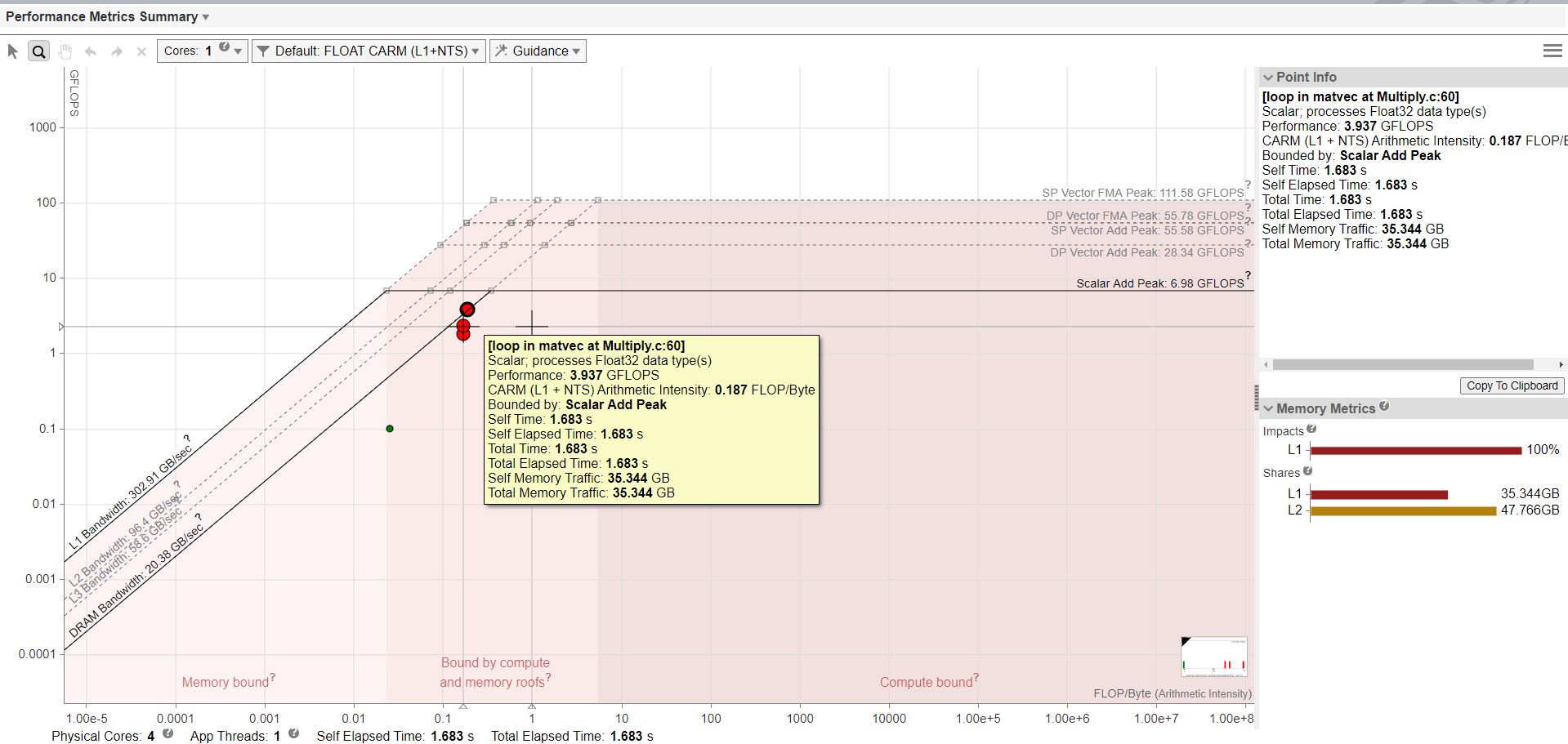
レポートを開くと、選択した構成の CPU ルーフライン・グラフが表示されます。このレポートでは以下が行えます。
[Performance Metrics Summary (パフォーマンス・メトリックのサマリー)] ドロップダウンを展開して、アプリケーションのパフォーマンス特性のサマリーを表示します。
グラフ上のドットをダブルクリックすると、そのドットを制限する正確なルーフを示すルーラーが表示されます。
また、ドットにマウスを移動すると、パフォーマンス・メトリックを含む詳細情報が表示されます。
メモリーレベルのルーフライン・レポートがある場合は、次のこともできます。
グラフに上部にあるフィルター・ドロップダウン・リストから、ドットを表示するメモリーレベルを選択できます。
グラフ上のドットをダブルクリックして他のメモリーレベルを展開し、ルーフルーラーを表示できます。
HTML レポートのエクスポートに関する詳細は、スタンドアロン HTML レポートの操作を参照してください。
読み取り専用スナップショットを保存
スナップショットは、プロジェクトの結果を格納する読み取り専用のコピーであり、インテル® Advisor GUI でいつでも表示できます。インテル® Advisor GUI または CLI でプロジェクトのスナップショットを保存できます。
アクティブなプロジェクトの結果を GUI からスナップショットとして保存するには、次のコマンドを実行します。レポートの上部にあるリボンで  ボタンをクリックします。[Create a Result Snapshot (結果スナップショットの作成)] ダイアログボックスで、スナップショットの詳細を入力して保存します。
アクティブなプロジェクトの結果を CLI からスナップショットとして保存するには、次のコマンドを実行します。
advisor --snapshot --project-dir=<project-dir> [--cache-sources] [--cache-binaries] -- <snapshot-path>
説明:
- --cache-sources オプションは、アプリケーションのソースコードをスナップショットに追加します。
- --cache-sources オプションは、アプリケーションのバイナリーをスナップショットに追加します。
- <snapshot-path は、スナップショットのパスと名前です。例えば、/tmp/new_snapshot を指定すると、スナップショットは tmp ディレクトリーにnew_snapshot.advixeexpz で指定されたディレクトリーにプロジェクトが作成されます。これをスキップして、スナップショットを現在のディレクトリーにsnapshotXXX.advixeexpzとして保存できます。
インテル® Advisor GUI で結果のスナップショットを開くには、次のコマンドを実行します。
advisor-gui <snapshot-path>
保存した読み取り専用の結果と、現在アクティブな結果またはほかの読み取り専用の結果を視覚的に比較することができます。
詳細は、読み取り専用の結果スナップショットを作成を参照してください。
結果の解釈
CPU / メモリー・ルーフラインの調査パースペクティブを実行すると、選択された構成に応じてレポートにはさまざまなレベルの詳細が表示されます。
レポートの概要については、CPU ルーフライン・レポートの概要を参照してください。