対話型のインテル® Advisor の HTML レポートをエクスポートし、ウェブブラウザーでリモートマシン上で共有したり、開いたりできます。
オフロードモデル化の HTML レポート
オフロードのモデル化パースペクティブでは、2 種類の HTML レポートをエクスポートできます。
- グラフィカル・ユーザー・インターフェイス (GUI) と同じ構造で結果を表示できる対話形式の HTML レポート。GPU で実行されるアプリケーションのデータを収集する場合、オフロードのモデル化とインテル® Advisor のパースペクティブの結果を切り替えることができます。
- オフロードされたコード領域とオフロードされていないコード領域の拡張メトリックを表示する従来の HTML レポート
オフロードモデル化の HTML レポートをエクスポート
コマンドライン (CLI) からオフロードのモデル化パースペクティブを実行すると、インテル® Advisor は両方のタイプの HTML レポートを自動的に保存します。実行が完了すると、次のディレクトリーにレポートが保存されます。
- <project-dir>/e<NNN>/report/advisor-report.html対話形式の HTML レポートの場合
- <project-dir>/e<NNN>/report/report.html従来の HTML レポートの場合
オフロードのモデル化パースペクティブを GUI から実行する場合、インテル® Advisor は従来の形式のレポートのみを<project-dir>/e<NNN>/pp000/data.0 スクリプトを使用して自動化できます。
GUI で収集された結果から対話型の HTML レポートを取得するには、CLI からレポートをエクスポートします。例えば、対話型の HTML レポートを ./advi_results プロジェクトからoffload_modeling_report.htmlとしてエクスポートするには、次のコマンドを実行します。
advisor --report=all --project-dir=./advi_results --report-output=./offload_modeling_report.html説明:
- --project-dirオプションは、収集した結果のプロジェクト・ディレクトリーへのパスを指していることを確認します。
- --report-outputオプションでは、保存する HTML レポートのディレクトリーとファイル名を指定します。これは必須オプションです。
オフロードモデル化の対話型 HTML レポートを表示
オフロードのモデル化の対話型 HTML レポートの結果は、次のコントロールが利用できる GUI レポートの構造に似ています。
- GPU - GPU 間のオフロードのモデル化と GPU ルーフラインの調査パースペクティブの両方を実行するか、パフォーマンスのモデル化を有効にして GPU ルーフラインの調査パースペクティブを実行する場合、レポートの左上隅にあるパースペクティブのドロップダウン・メニューを使用して結果を切り替えることができます。
- レポートタブを切り替えて、ターゲット・アクセラレーターで推測されるパフォーマンスを表示します。[Summary (サマリー)] タブには、アプリケーション全体のデータが表示され、[Accelerated Regions (高速化された領域)] タブには、コード領域やカーネルごとのデータが詳しく表示されます。
- [Modeling Parameters (モデル化パラメーター)] ペインのスライドバーを使用してハードウェアのパラメーター値を変更し、更新されたターゲットデバイスの構成で再モデル化します。詳細は、下記を参照してください。
対話型の HTML レポートを調べるには、事前に収集された GPU ルーフライン・レポートをダウンロードして、結果と構造を調査できます。
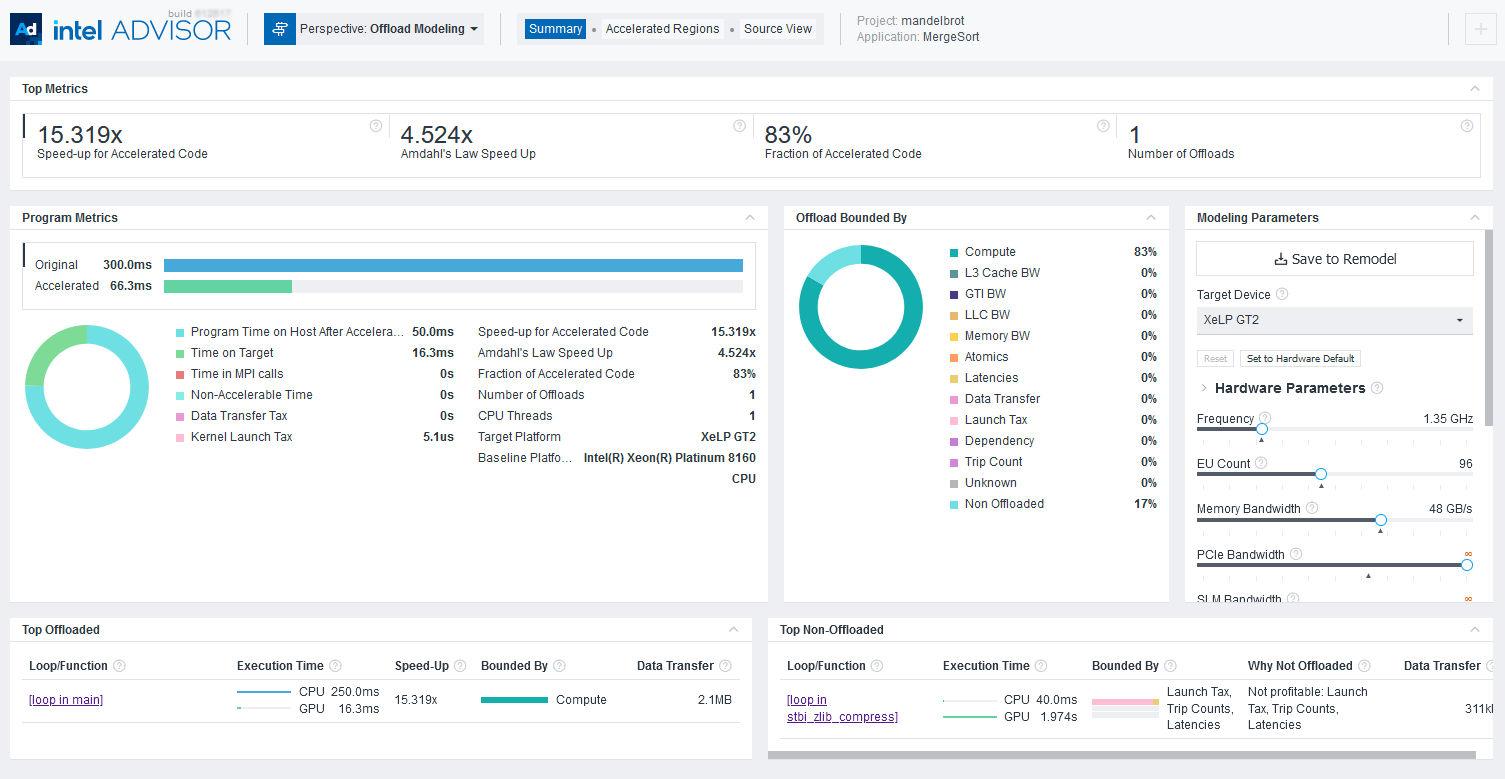
結果の解釈については、オフロードのモデル化の結果を調査を参照してください。
カスタム・ターゲット・デバイス向けにパフォーマンスを再モデル化
対話型の HTML レポートにはモデル化パラメーターのペインがあり、これを使用してターゲットデバイスの特性を調査し、必要に応じてパラメーターを変更して、将来またはカスタムターゲット向けのアプリケーションのパフォーマンスをモデル化できます。
- スライドバーでパラメーター値を変更します。
- [Save to Remodel (再モデル化へ保存)] をクリックして、カスタムデバイス設定を保存します。
- ハードウェア・パラメーター・リストで生成されたコマンドラインをコピーします。
- コマンドラインをターミナルやコマンドプロンプトにペーストして実行し、カスタムデバイスでのアプリケーションのパフォーマンスをモデル化します。
- <project-dir>/e<NNN>/report/advisor-report.html として生成された、更新された対話型 HTML レポートを表示します。
ワークフローとペインの詳しい説明は、カスタムターゲット GPU デバイスでのアプリケーションのパフォーマンスをモデル化を参照してください。
オフロードモデル化のレガシーレポートを表示
タブを切り替えて、オフロードされたコード領域とオフロードされていないコード領域のメトリックを調査したり、選択したターゲット・アクセラレーターの構成ファイルを表示/ダウンロードしたり、実行ログを調べることができます。
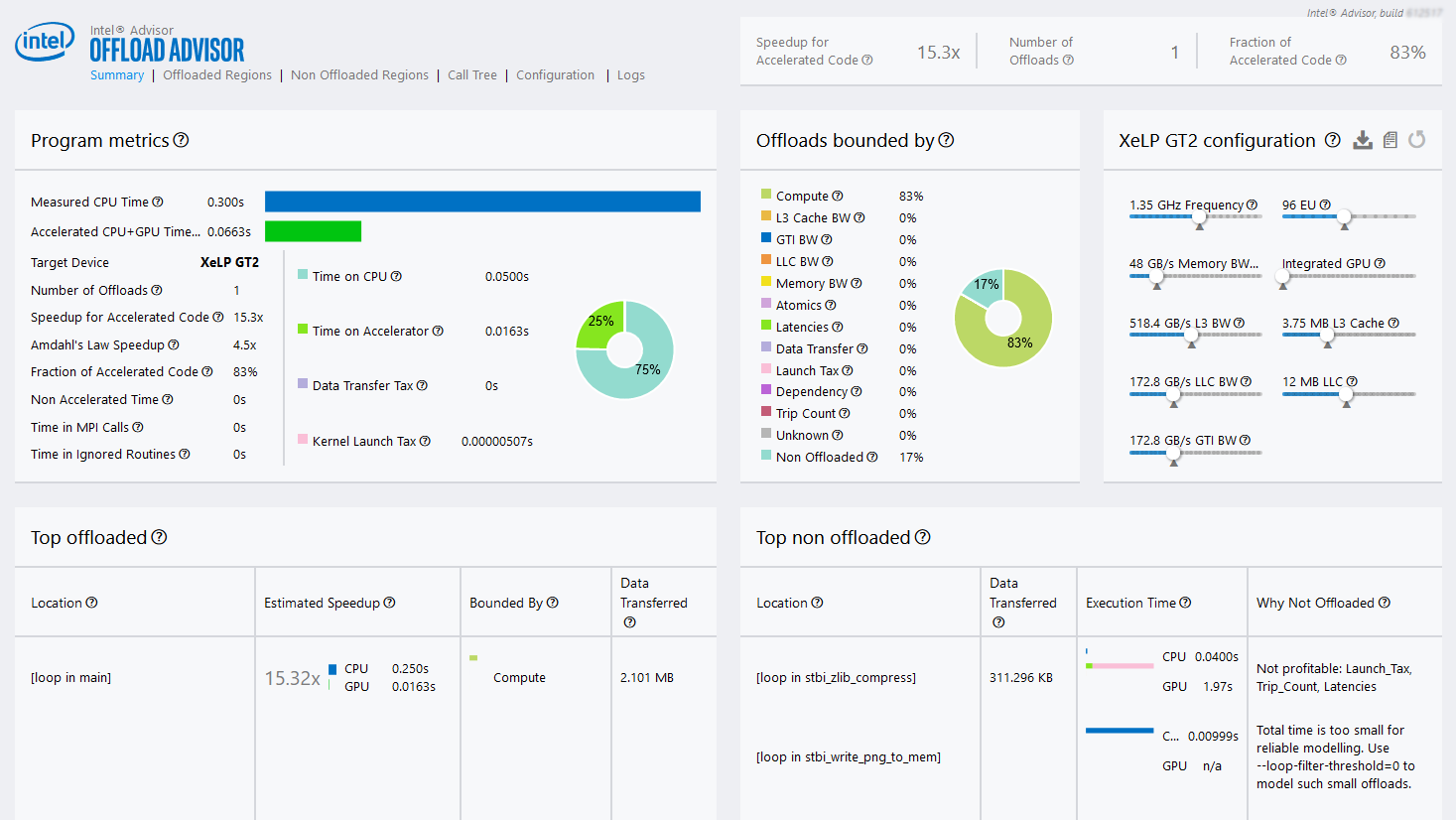
GPU ルーフライン HTML レポート
インテル® Advisor を使用して次の 2 種類の HTML レポートをエクスポートできます。
- GUI と同じ構造で結果を表示できる対話形式の HTML レポート。GPU で実行されるアプリケーションのデータを収集する場合、オフロードのモデル化と GPU ルーフラインの調査パースペクティブの結果を切り替えることができます。このレポートには、GPU メトリックを含むグリッドデータ、GPU ルーフライン・グラフ、カーネルごとの計算とメモリーメトリックを含む GPU 詳細タブ、およびソースビューが含まれます。
- 対話型のルーフライン・グラフでアプリケーションのパフォーマンスを視覚化し、プラットフォーム情報を表示できる HTML ルーフライン・グラフ。
GUI を使用して HTML GPU ルーフライン・グラフをエクスポート
GUI を使用して対話型の HTML GPU ルーフライン・グラフをエクスポートするには、次の手順を実行します。
- GPU ルーフラインの調査パースペクティブを実行します。
- ルーフライン・グラフの上部にあるフィルターペインで、FLOAT または INT タイプを選択します。レポートが生成された後は、データタイプを変更することはできません。
 ボタンをクリックし、[Export as HTML (HTML としてエクスポート)] オプションを選択して、プロジェクトの結果をエクスポートします。結果をイメージとして共有するには、[Export as SVG (SVG としてエクスポート)] オプションを選択し、解像度を設定します。
- HTML レポートを保存してブラウザーで開きます。
CLI を使用して GPU ルーフライン・レポートをエクスポート
パースペクティブが実行されると、CLI を使用して両方のタイプの HTML レポートをエクスポートできます。
対話型の HTML レポートを ./advi_results プロジェクトから gpu_roofline_report.html としてエクスポートするには、次のコマンドを実行します。
advisor --report=all --project-dir=./advi_results --report-output=./gpu_roofline_report.html説明:
- --project-dirオプションは、収集した結果のプロジェクト・ディレクトリーへのパスを指していることを確認します。
- --report-outputオプションでは、保存する HTML レポートのディレクトリーとファイル名を指定します。これは必須オプションです。
例えば、浮動小数点計算データの HTML GPU ルーフライン・グラフをgpu_roofline.htmlとしてエクスポートするには、--project-dirオプションの引数がプロジェクトのディレクトリーへのパスを指していることを確認し、次のコマンドを実行します。
advisor --report=roofline --gpu --project-dir=./advi_results --report-output=./gpu_roofline.html --data-type=float説明:
- --project-dirオプションは、収集した結果のプロジェクト・ディレクトリーへのパスを指していることを確認します。
- --report-outputオプションでは、保存する HTML レポートのディレクトリーとファイル名を指定します。これは必須オプションです。
- --gpu オプションは、GPU カーネルのルーフライン・グラフを生成します。これは必須オプションです。
- --data-type=<type>オプションは、ルーフライン・グラフに表示するデータタイプを指定します。利用可能なタイプは、float (デフォルト) または、int で指定されたディレクトリーにプロジェクトが作成されます。レポートが生成された後は、データタイプを変更することはできません。
レポートの生成が完了すると、ブラウザーで開くことができます。
GPU ルーフラインの対話型 HTML レポートを表示
[Summary (サマリー)] タブと [GPU Roofline Regions (GPU ルーフライン領域)] タブを切り替えて、アプリケーションが GPU でどのように実行されるか調べ、上位のホットスポットを特定し、ルーフライン・グラフと GPU グリッドのメトリックを使用して最適化の余地を定義します。
対話型の HTML レポートを調べるには、事前に収集された GPU ルーフライン・レポートをダウンロードして、結果と構造を調査できます。
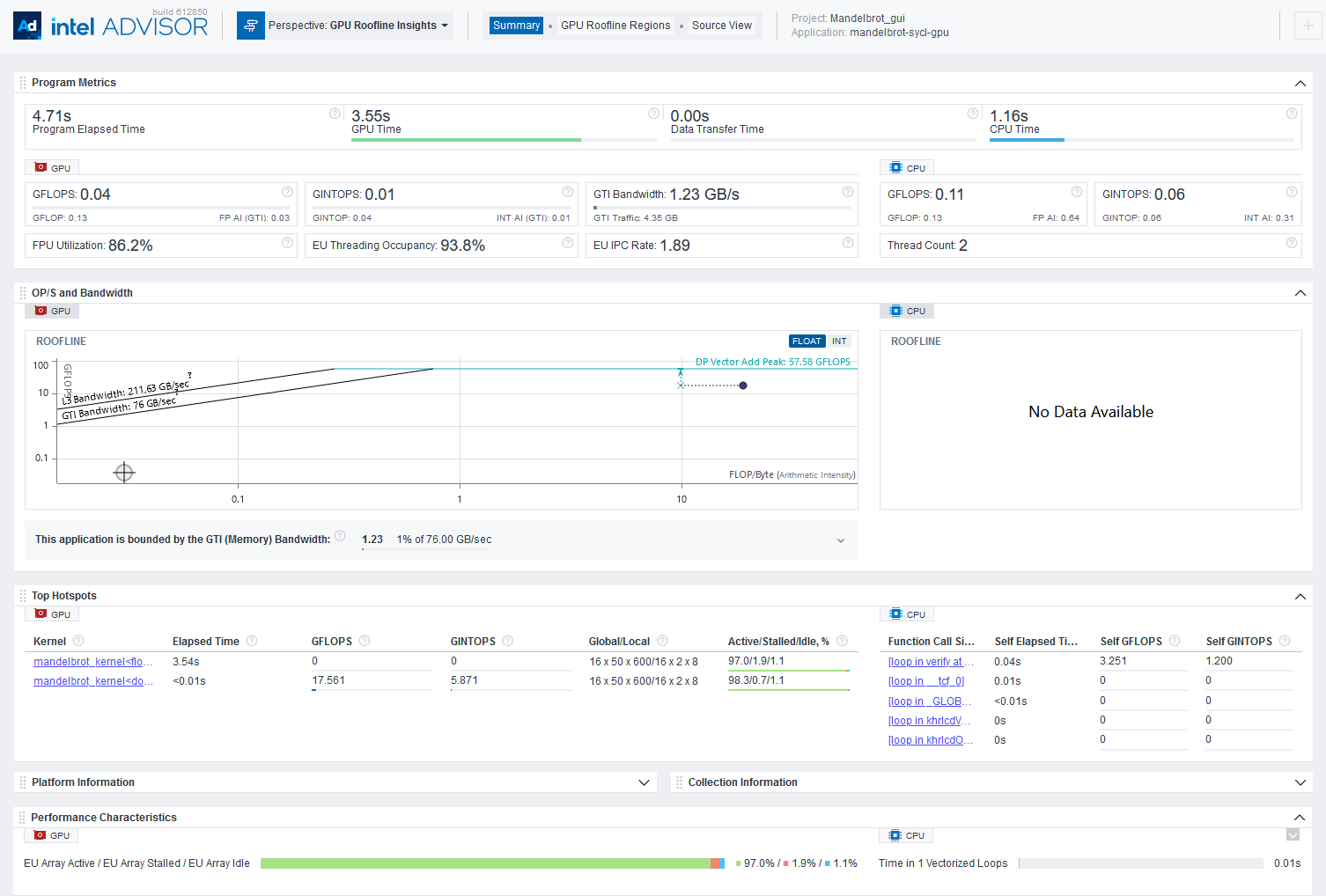
結果の解釈については、GPU ルーフラインの結果を調査を参照してください。
HTML GPU ルーフライン・グラフを表示
ルーフライン・グラフを使用して、GPU で実行されているアプリケーションの上位ホットスポットと最適化の可能性を特定し、[Performance Metrics Summary (パフォーマンス・メトリック概要)] ドロップダウンでアプリケーションの実行とパフォーマンスの詳細を表示します。
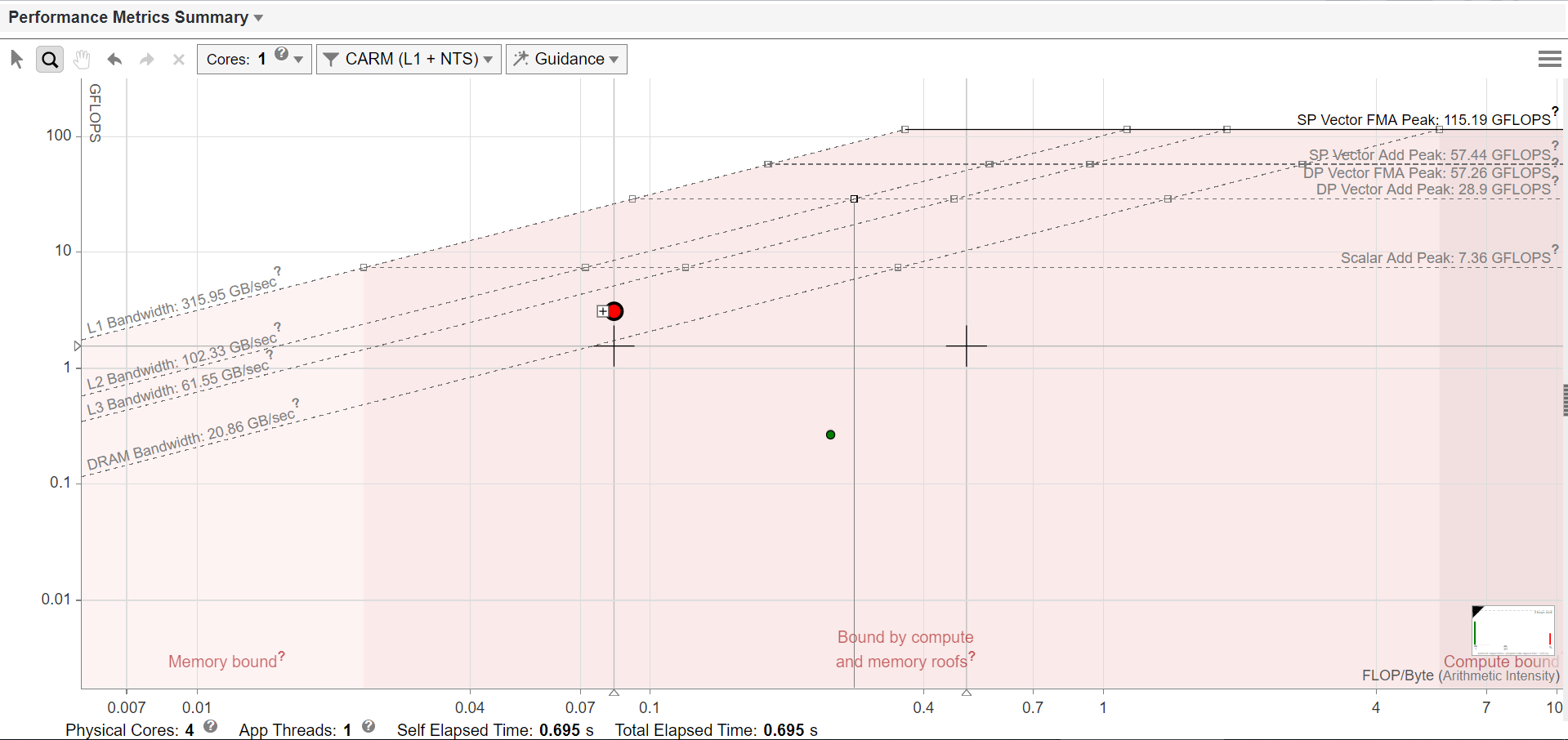
結果の解釈については、GPU ルーフライン・グラフのボトルネックをを調査を参照してください。
CPU ルーフラインの HTML ルーフライン・グラフ
CPU / メモリー・ルーフラインの調査の対話型ルーフライン・グラフをエクスポートし、ウェブブラウザーでリモートマシン上で共有したり、開いたりできます。このレポートを使用すると、CPU で実行されているアプリケーションのパフォーマンスを視覚化し、アプリケーションのパフォーマンスを制限する要因を特定して、各種メモリーレベルの最適化の余地を確認できます。
GUI を使用して HTML CPU ルーフライン・グラフをエクスポート
GUI を使用して対話型の HTML CPU ルーフライン・グラフをエクスポートするには、次の手順を実行します。
- CPU / メモリー・ルーフラインの調査パースペクティブを実行。
- ルーフライン・グラフの上部にあるフィルターペインで、FLOAT または INT タイプを選択します。レポートが生成された後は、データタイプを変更することはできません。
- ボタンをクリックし、[Export as HTML (HTML としてエクスポート)] オプションを選択して、プロジェクトの結果をエクスポートします。結果をイメージとして共有するには、[Export as SVG (SVG としてエクスポート)] オプションを選択し、解像度を設定します。
- HTML レポートを保存してブラウザーで開きます。
CLI を使用して HTML CPU ルーフライン・グラフをエクスポート
インテル® Advisor を使用して、CLI から HTML CPU ルーフライン・グラフをエクスポートできます。例えば、浮動小数点計算データの対話型 CPU ルーフライン・グラフをroofline.htmlとしてエクスポートするには、--project-dirオプションの引数がプロジェクトのディレクトリーへのパスを指していることを確認し、次のコマンドを実行します。
advisor --report=roofline --project-dir=./advi_results --report-output=./roofline.html説明:
- --project-dir オプションは、収集した結果のプロジェクト・ディレクトリーへのパスを指していることを確認します。
- --report-output オプションでは、保存する HTML レポートのディレクトリーとファイル名を指定します。これは必須オプションです。
コマンドの例で使用されるオプションに加え、次の追加オプションを使用して、さらに多くのデータでレポートを拡張できます。
- --with-stack オプションを使用して、HTML レポートで呼び出しスタックデータを有効にします。--stacks オプションを使用して、呼び出しスタックデータを含む CPU ルーフラインを収集する場合に使用します。
- --data-type=<type> オプションを使用して、ルーフライン・グラフに表示するデータタイプを指定します。利用可能なタイプは、float (デフォルト)、int、mixed です。レポートが生成された後は、データタイプを変更することはできません。
- --memory-level=<string> オプションを使用すると、デフォルトで HTML レポートに特定のメモリ ーレベルが表示されます。利用可能なメモリーレベルは、L1 (デフォルト)、L2、L3、および DRAM です。複数のメモリーレベルを下線で結んで指定できます (例: L1_L2 )。--enable-cache-simulation オプションでメモリーレベルの CPU ルーフラインを生成した場合、これを使用します。
レポートの生成が完了すると、ブラウザーで開くことができます。
CPU ルーフライン・グラフを表示
CPU で実行されているアプリケーションのホットスポットと最適化の可能性を特定し、[Performance Metrics Summary (パフォーマンス・メトリック概要)] ドロップダウンでアプリケーションの実行とパフォーマンスの詳細を表示します。
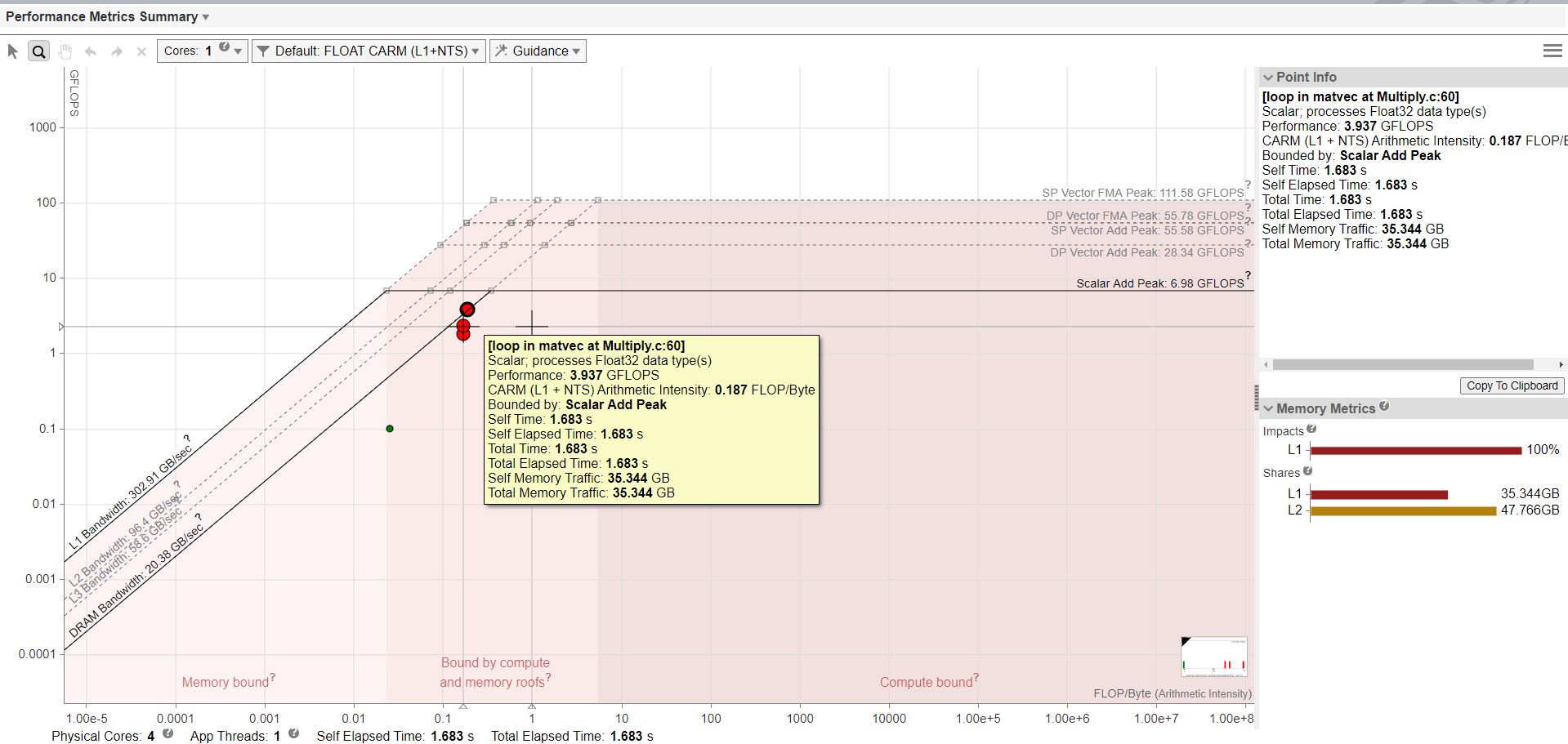
ルーフライン・グラフの解釈に関する詳細については、GPU ルーフライン・グラフのボトルネックを調査を参照してください。