インテル® Advisor は GPU ルーフラインの結果を検証するいくつかの方法を提供しています。
GUI で 結果を表示
コマンドラインから GPU ルーフラインの調査パースペクティブを実行すると、--project-dir で指定されたディレクトリーにプロジェクトが作成されます。収集されたすべての結果と解析設定は、*.advixeprojプロジェクトに保存され、インテル® Advisor で表示できます。
GUI でプロジェクトを開くには、次のコマンドを実行します。
advisor-gui <project-dir>
注
レポートが開かない場合は、[Welcome (ようこそ)] ペインで [Show Result (結果を表示)] をクリックしてください。コマンドラインから GPU ルーフラインの調査パースペクティブを実行すると、収集が完了すると結果は自動的に開きます。
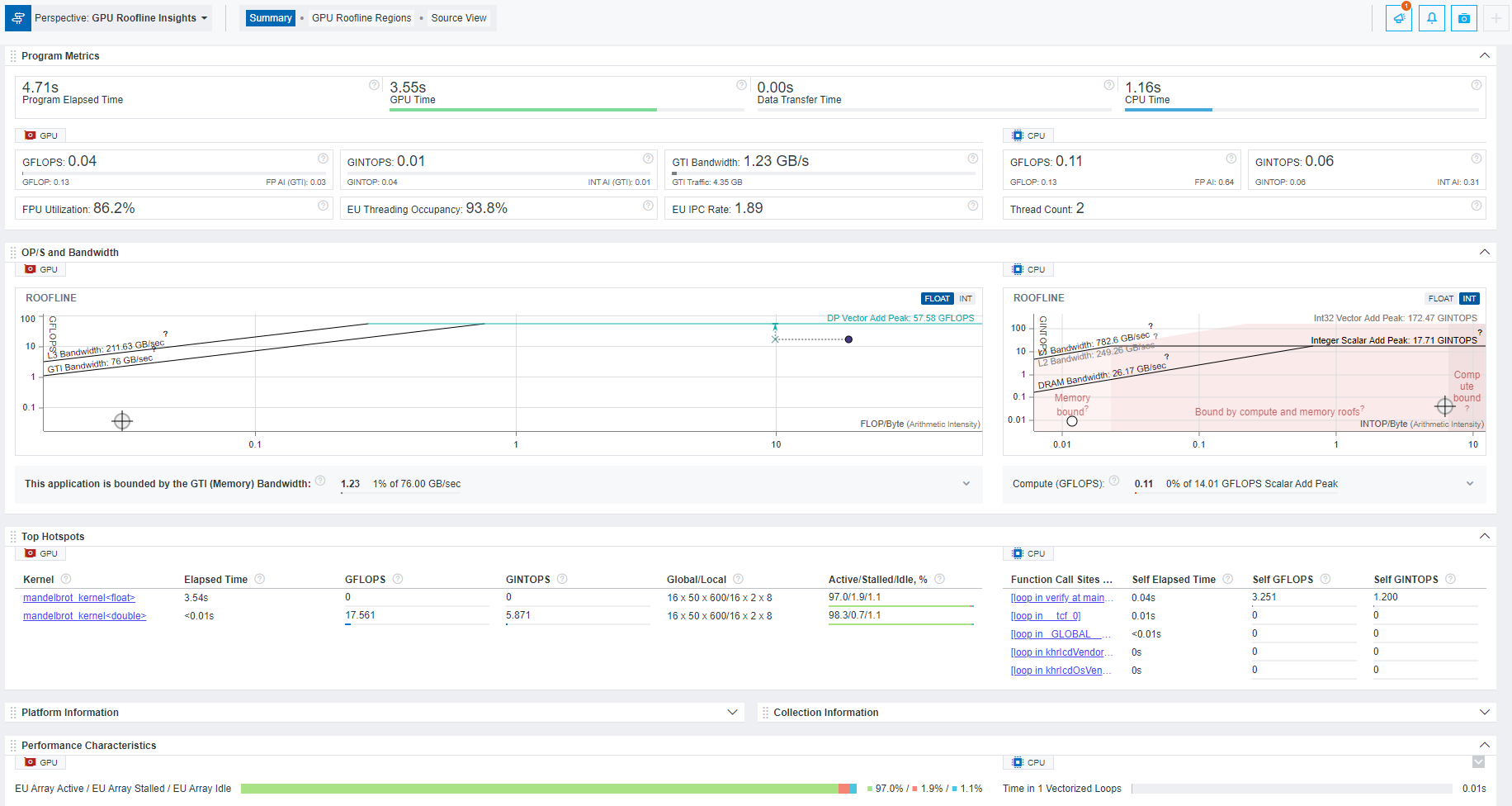
最初に、アプリケーション・コード内の領域のパフォーマンス特性を含むサマリーレポートが表示されます。レポートの左には GPU で実行されるコード領域のメトリックが、右には CPU で実行されるコード領域のメトリックが表示されます。レポートは次のデータを示します。
- これには、GPU で実行されるコード領域と、CPU で実行されるループ/関数に関連するプログラムのメトリック (合計実行時間、GPU 使用効率、実行された命令数など) が含まれます。
- アプリケーションの CPU および GPU 領域のルーフライン・グラフを確認します。このグラフには、アプリケーションで達成可能なパフォーマンスの演算強度を、上位 3 つのドットとすべてのループ/関数 (CPU の場合) およびカーネル (GPU の場合) を組み合わせた合計ドットの達成可能な最大パフォーマンスに対してプロットされます。デフォルトでは、主要な操作データタイプ (INT または FLOAT) のルーフが表示されますが、[FLOAT/INT] トグルを使用して異なるデータタイプに切り替えることもできます。
このペインでは、1 秒あたりに転送された操作の数、異なるメモリーレベルの帯域幅、および命令ミックスヒストグラム (GPU のみ) もレポートされます。
- CPU と GPU 上の上位 5 つのホットスポットは、経過時間でソートされます。
- アプリケーションがハードウェアのリソースをどの程度活用しているかを示すパフォーマンス特性。
- 実行された解析とデータが収集されたプラットフォームに関する情報。
対話型の HTML レポートを表示
インテル® Advisor は、2 つのタイプの HTML レポートをエクスポートでき、任意のブラウザーで開いて共有できます。
- GUI と同じようなレイアウトで結果を表わし、GPU メトリック、操作およびメモリーに関する情報、ルーフライン・グラフ、ソース表示、およびグリッドデータで構成される対話型の HTML レポート。
ヒント
オフロードのモデル化データを収集して、対話型の HTML レポートを使用してオフロードのモデル化と GPU ルーフラインの調査パースペクティブの結果を表示します。 - HTML ルーフライン・レポートには GPU ルーフライン・グラフが含まれており、ハードウェアの構成をカスタマイズして、計算およびメモリー・パラメーターを変更することでアプリケーションがどのように実行されるか観察できます。
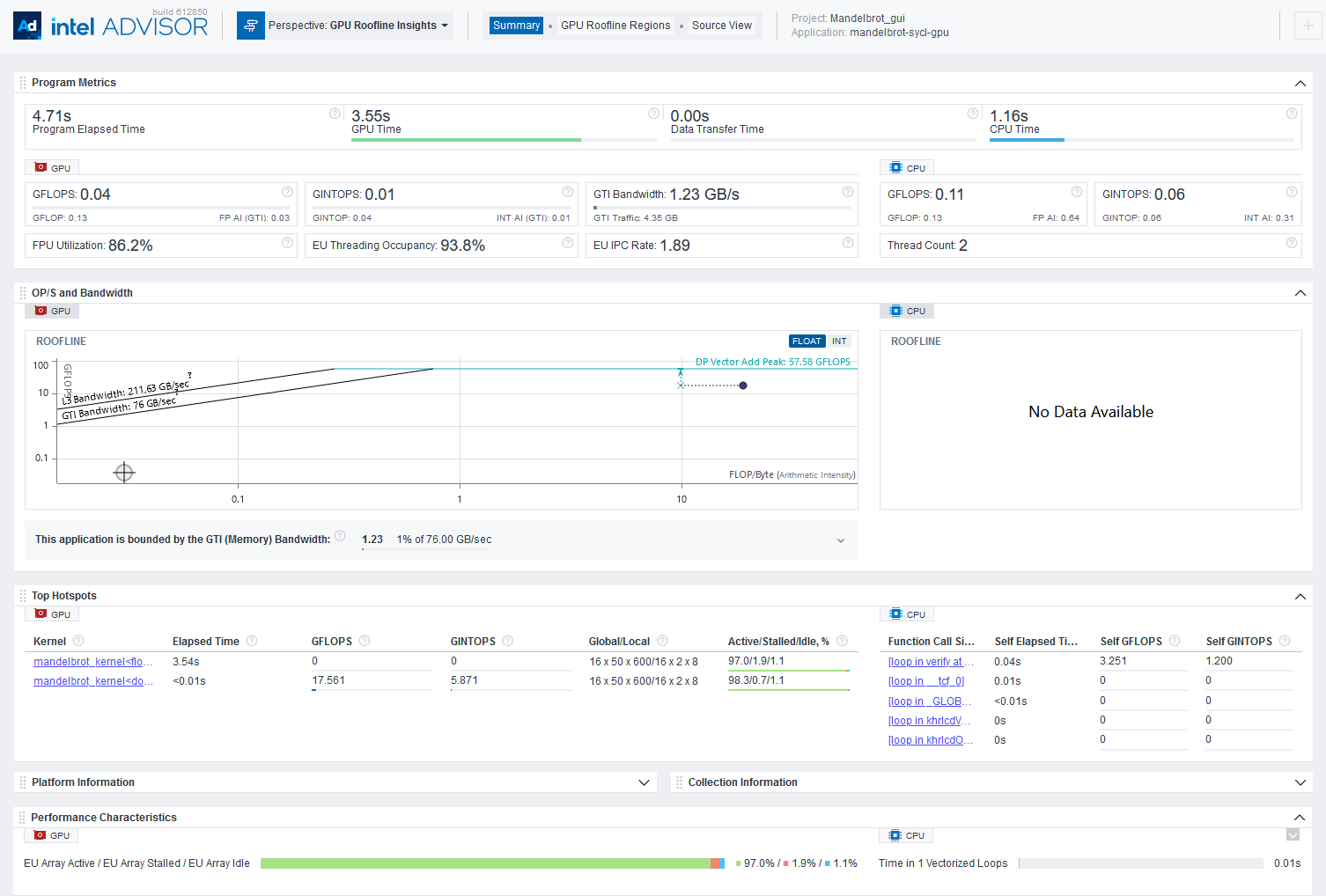
HTML レポートのエクスポートに関する詳細は、スタンドアロン HTML レポートの操作を参照してください。
対話型の HTML レポートを調べるには、事前に収集された GPU ルーフライン・レポートをダウンロード (英語) して、結果と構造を調査できます。
読み取り専用スナップショットを保存
スナップショットは、プロジェクトの結果を格納する読み取り専用のコピーであり、インテル® Advisor GUI でいつでも表示できます。インテル® Advisor GUI または CLI でプロジェクトのスナップショットを保存できます。
アクティブなプロジェクトの結果を GUI からスナップショットとして保存するには、次のコマンドを実行します。レポートの上部にあるリボンで  ボタンをクリックします。[Create a Result Snapshot (結果スナップショットの作成)] ダイアログボックスで、スナップショットの詳細を入力して保存します。
アクティブなプロジェクトの結果を CLI からスナップショットとして保存するには、次のコマンドを実行します。
advisor --snapshot --project-dir=<project-dir> [--cache-sources] [--cache-binaries] -- <snapshot-path>
説明:
- --cache-sources オプションは、アプリケーションのソースコードをスナップショットに追加します。
- --cache-sources オプションは、アプリケーションのバイナリーをスナップショットに追加します。
- <snapshot-path は、スナップショットのパスと名前です。例えば、/tmp/new_snapshot を指定すると、スナップショットは tmp ディレクトリーにnew_snapshot.advixeexpz で指定されたディレクトリーにプロジェクトが作成されます。これをスキップして、スナップショットを現在のディレクトリーにsnapshotXXX.advixeexpzとして保存できます。
インテル® Advisor GUI で結果のスナップショットを開くには、次のコマンドを実行します。
advisor-gui <snapshot-path>
保存した読み取り専用の結果と、現在アクティブな結果またはほかの読み取り専用の結果を視覚的に比較することができます。
詳細は、読み取り専用の結果スナップショットを作成を参照してください。
結果の解釈
GPU ルーフラインの調査パースペクティブを実行して、GPU で実行されるアプリケーションのパフォーマンスを解析し、最適化の可能性を特定します。
- GPU ルーフラインのサマリーでは、基本的なパフォーマンス・メトリックを調査し、最適化の候補となる上位のホットスポットを特定します。
- ハードウェアによって制限されるパフォーマンスの上限に対するカーネルのパフォーマンスを視覚化し、GPU ルーフライン・グラフでカーネルと異なるメモリーレベルの関係を調べます。
- GPU 詳細タブを使用して、特定のカーネルのパフォーマンスとメモリー・メトリックを解析して最適化の候補を特定し、アプリケーションのパフォーマンス最適化に役立つ推奨事項を取得します。
- ルーフラインの比較機能を使用して、さまざまな最適化の結果を比較します。