インテル® Advisor は、コマンドラインからオフロードのモデル化の結果を生成するいくつかの方法を提供します。
CLI で結果を表示
コマンドラインからオフロードのモデル化パースペクティブを実行すると、結果のサマリーがターミナルやコマンドプロンプトに出力されます。結果のサマリーには以下が含まれます。
- アプリケーションのパフォーマンスが測定されたベースライン・デバイスと、アプリケーションのパフォーマンスがモデル化されたターゲットデバイスの説明。
- 実行可能バイナリー名
- 測定および推測された (高速化された) アプリケーションのパフォーマンスの主なメトリック
- ターゲットへのオフロードが推奨される上位領域と領域ごとのパフォーマンス・メトリック
例:
Info: Selected accelerator to analyze: Intel® Gen11 Integrated Graphics Accelerator 64EU.
Info: Baseline Host: Intel® Core™ i7-9700K CPU @ 3.60GHz, GPU: Intel ® .
Info: Binary Name: 'CFD'.
Info: An unknown atomic access pattern is specified: partial_sums_16. Possible values are same, sequential. sequential will be used.

Measured CPU Time: 44.858s    Accelerated CPU+GPU Time: 16.265s
Speedup for Accelerated Code: 3.5x    Number of Offloads: 7    Fraction of Accelerated Code: 60%

Top Offloaded Regions
---------------------------------------------------------------------------------------------------------------------------------
 Location                                               | CPU      | GPU      | Estimated Speedup | Bounded By | Data Transferred
---------------------------------------------------------------------------------------------------------------------------------
 [loop in compute_flux_ser at euler3d_cpu_ser.cpp:226]  |  36.576s |   9.340s |             3.92x | L3_BW      |         12.091MB
 [loop in compute_step_factor_ser at euler3d_cpu_ser....|   0.844s |   0.101s |             8.37x | LLC_BW     |          4.682MB
 [loop in time_step_ser at euler3d_cpu_ser.cpp:361]     |   0.516s |   0.278s |             1.86x | L3_BW      |         10.506MB
 [loop in time_step_ser at euler3d_cpu_ser.cpp:361]     |   0.456s |   0.278s |             1.64x | L3_BW      |         10.506MB
 [loop in time_step_ser at euler3d_cpu_ser.cpp:361]     |   0.432s |   0.278s |             1.55x | L3_BW      |         10.506MB
---------------------------------------------------------------------------------------------------------------------------------
報告されるメトリックの詳細については、アクセラレーター・メトリックを参照してください。
GUI で 結果を表示
コマンドラインからオフロードのモデル化パースペクティブを実行すると、*.advixeproj プロジェクトが --project-dir で指定されたディレクトリーにプロジェクトが作成されます。このプロジェクトは対話型であり、収集されたすべての結果と解析結果が保存されます。インテル® Advisor GUI で表示できます。
GUI でプロジェクトを開くには、コマンドプロンプトで次のコマンドを実行します。
advisor-gui <project-dir>
注
レポートが開かない場合は、[Welcome (ようこそ)] ペインで [Show Result (結果を表示)] をクリックしてください。コマンドラインからオフロードのモデル化パースペクティブを実行すると、収集が完了すると結果は自動的に開きます。
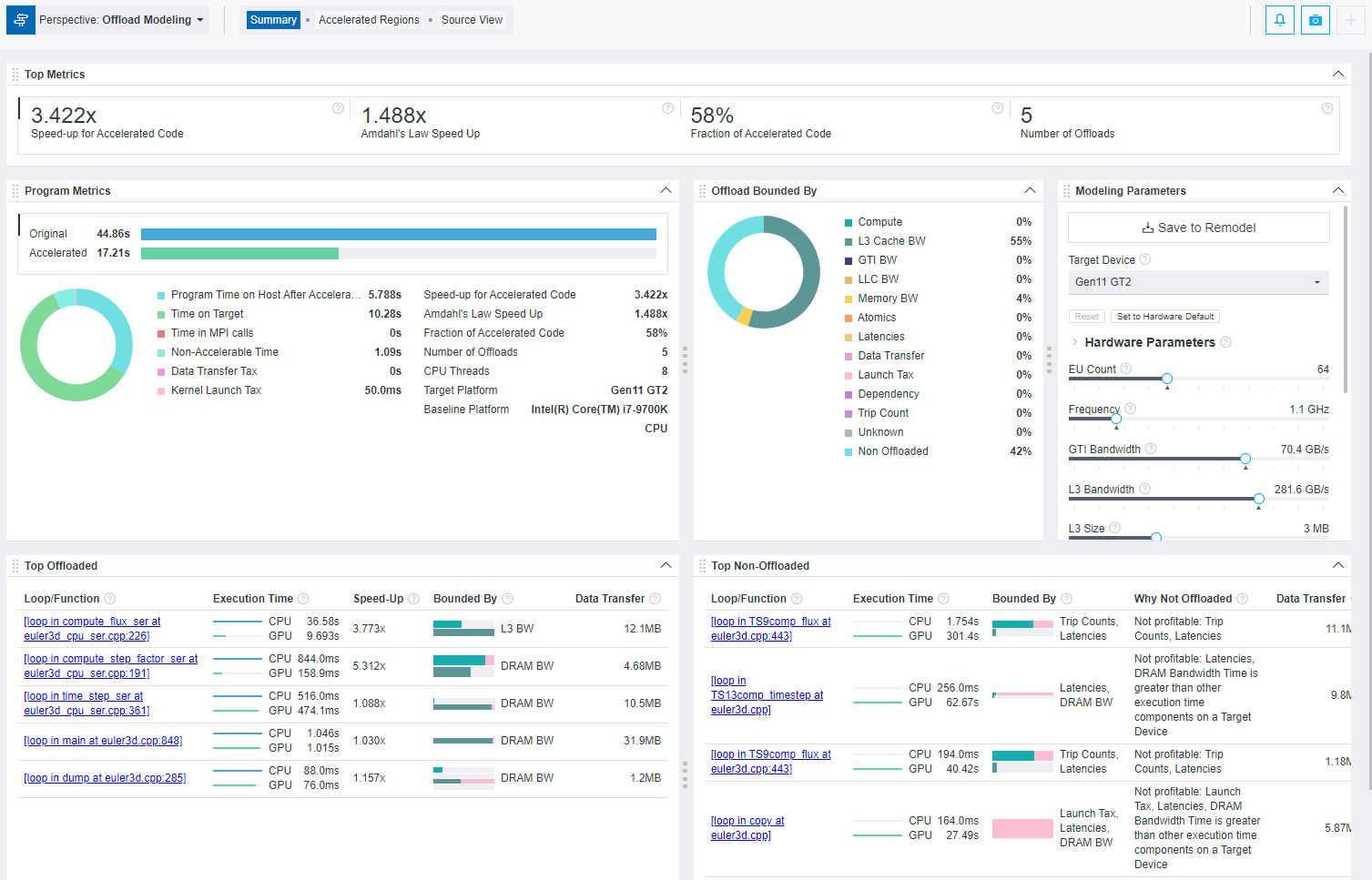
最初にベースライン・デバイスで測定されたパフォーマンスとターゲットデバイスでモデル化されたパフォーマンスに関する重要な情報を含む [Summary (サマリー)] レポートが表示されます。
- アプリケーションをターゲットデバイスにオフロードする価値があるかを示す、プログラムのモデル化されたパフォーマンスの主なメトリック。
- Offload Bounded by (オフロード依存) は、ターゲットデバイスで実行したコードのパフォーマンス向上を妨げる特定の要因を示します。
- 最大の利益をもたらすオフロードされたループ/関数の上位 5 つと、オフロードされなかったループ/関数の上位 5 つとその理由。
対話型の HTML レポートを表示
CLI からオフロードのモデル化を実行すると、インテル® Advisor は 2 種類のレポートを <project-dir>/e<NNN>/report ディレクトリーに保存します。
- 対話型の HTML レポートでは、GUI と同様の方法で結果を表示し、アプリケーションの主要な推測されたメトリックを表示できます。advisor-report.html
ヒント
GPU ルーフライン・データを収集して、対話型の HTML レポートを使用してオフロードのモデル化と GPU ルーフラインの調査パースペクティブの結果を表示します。 - 従来の HTML レポートでは、呼び出しツリー内の関数の詳細情報を取得し、ターゲット・アクセラレーターの設定ファイルのダウンロード、パースペクティブの実行ログを表示できます。report.html で指定されたディレクトリーにプロジェクトが作成されます。

HTML レポートの詳細と、GUI からオフロードのモデル化を実行して結果をエクスポートする手順については、スタンドアロン HTML レポートを使用するを参照してください。
対話型の HTML レポートを調べるには、事前に収集された GPU ルーフライン・レポートをダウンロード (英語) して、結果と構造を調査できます。
<project-dir>/e<NNN>/pp<NNN>/data0 ディレクトリーに生成された一連のレポートを確認します。
- これには、さまざまなメトリックグループの複数の CSV レポート (report.csv、whole_app_metrics.csv、bounded_by_times.csv、latencies.csvなど) が含まれます。
- オフロード可能な領域とアクセラレートされた領域を示すコールツリーを program_tree.dot としてグラフィカルに表示します。
- DOT ユーティリティーがシステムにインストールされている場合に生成される program_tree.pdf という名前のコールツリーのグラフィック表現です。
- LOG ファイルは、デバッグとバグの問題レポートに使用されます。
これらのレポート機能は軽量であり、インテル® Advisor GUI を必要とせず簡単に共有できます。
読み取り専用の結果スナップショットを保存
スナップショットは、プロジェクトの結果を格納する読み取り専用のコピーであり、インテル® Advisor GUI でいつでも表示できます。インテル® Advisor GUI または CLI でプロジェクトのスナップショットを保存できます。
アクティブなプロジェクトの結果を GUI からスナップショットとして保存するには、次のコマンドを実行します。レポートの上部にあるリボンで  ボタンをクリックします。[Create a Result Snapshot (結果スナップショットの作成)] ダイアログボックスで、スナップショットの詳細を入力して保存します。
アクティブなプロジェクトの結果を CLI からスナップショットとして保存するには、次のコマンドを実行します。
advisor --snapshot --project-dir=<project-dir> [--cache-sources] [--cache-binaries] -- <snapshot-path>
説明:
- --cache-sources オプションは、アプリケーションのソースコードをスナップショットに追加します。
- --cache-sources オプションは、アプリケーションのバイナリーをスナップショットに追加します。
- <snapshot-path は、スナップショットのパスと名前です。例えば、/tmp/new_snapshot を指定すると、スナップショットは tmp ディレクトリーにnew_snapshot.advixeexpz で指定されたディレクトリーにプロジェクトが作成されます。これをスキップして、スナップショットを現在のディレクトリーにsnapshotXXX.advixeexpzとして保存できます。
インテル® Advisor GUI で結果のスナップショットを開くには、次のコマンドを実行します。
advisor-gui <snapshot-path>
保存した読み取り専用の結果と、現在アクティブな結果またはほかの読み取り専用の結果を視覚的に比較することができます。
詳細は、読み取り専用の結果スナップショットを作成を参照してください。
結果の解釈
オフロードのモデル化パースペクティブを実行すると、選択された構成に応じてレポートにはさまざまなレベルの詳細が表示されます。
- オフロードに推奨される領域を調べ、ターゲット・プラットフォームにオフロードした後にアプリケーションで推測されるパフォーマンスを確認します。ここでは、計算依存による制限があると仮定します。このデータを収集するには、少なくてもサーベイ、トリップカウント & FLOP (特性化)、およびパフォーマンスのモデル化 (Low (低) 精度) を実行する必要があります。
- モデル化された領域に対し推測されたデータ転送を調査し、すべてのメモリーレベルとループ/関数の合計データに対し、ホストとターゲット・プラットフォーム間のデータ転送推測値を含むパフォーマンスの推測を表示します。このデータを収集するには、少なくてもサーベイ、コールスタック付きのトリップカウント & FLOP、軽量データ転送シミュレーション、キャッシュ・シミュレーション (特性化)、およびパフォーマンスのモデル化 (Medium (中) 精度) を実行する必要があります。
- 依存関係の問題を確認し、ループ/関数の依存関係を考慮したより正確なパフォーマンスの推測値を表示します。このデータを収集するには、少なくてもサーベイ、コールスタック付きのトリップカウント & FLOP、キャッシュ・シミュレーション、中精度のデータ転送シミュレーション (特性化)、依存関係、およびパフォーマンスのモデル化 (High (高) 精度) を実行する必要があります。
- GPU - GPU 間のモデル化からパフォーマンスのゲインを調査し、SYCL*、OpenMP* target、または OpenCL* アプリケーションを異なるグラフィックス処理ユニット (GPU) デバイスで実行した場合にパフォーマンスが向上するか確認します。
- オフロードされていないコード領域を調査し、ターゲット・プラットフォームで実行しても利益が得られない理由を理解します。実行する精度レベルが高いほど、オフロードの推奨事項とオフロードされない理由を正確に知ることができます。
レポートの概要については、オフロードのモデル化レポートの概要を参照してください。