精度レベル
中
有効となる解析
サーベイ + 特性化 (トリップカウント & FLOP、コールスタック、メモリーレベル) + メモリー・アクセス・パターン
結果の解釈
中精度のプリセットでは、インテル® Advisor は基本的なルーフライン機能を拡張し、すべてのメモリーレベルのメトリックとコールスタック・データを収集します。これにより、アプリケーションを詳しく解析できます。ルーフライン・グラフは、メモリー・アクセス・パターン解析の結果を基に、ループを制限する要因を把握し、ルーフライン・ガイドで推奨事項を示します。
メモリー・アクセス・パターンのデータ解釈については、メモリー使用とトラフィックを調査を参照してください。
注
このトピックでは、インテル® Advisor GUI の CPU ルーフライン・レポートに示されるデータについて説明します。結果を HTML 形式で表示することもできますが、データの配置とペインが異なることがあります。メモリーレベルのルーフライン
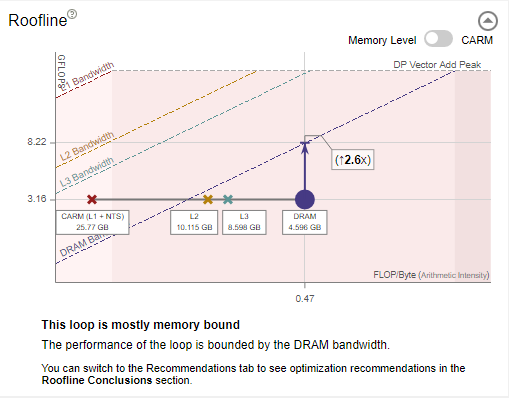
メモリーレベルのルーフラインを使用すると、それぞれのキャッシュレベルと演算強度で各ループを調査することができ、どのキャッシュレベルがパフォーマンスのボトルネックであるか正確に理解できます。
メモリーレベルのルーフラインは以下に役立ちます。
- キャッシュによって制限されるループを特定
- 非効率なアクセス・パターンを検出
- ベクトル化またはスレッド化により最適化の恩恵を受けられるループを特定
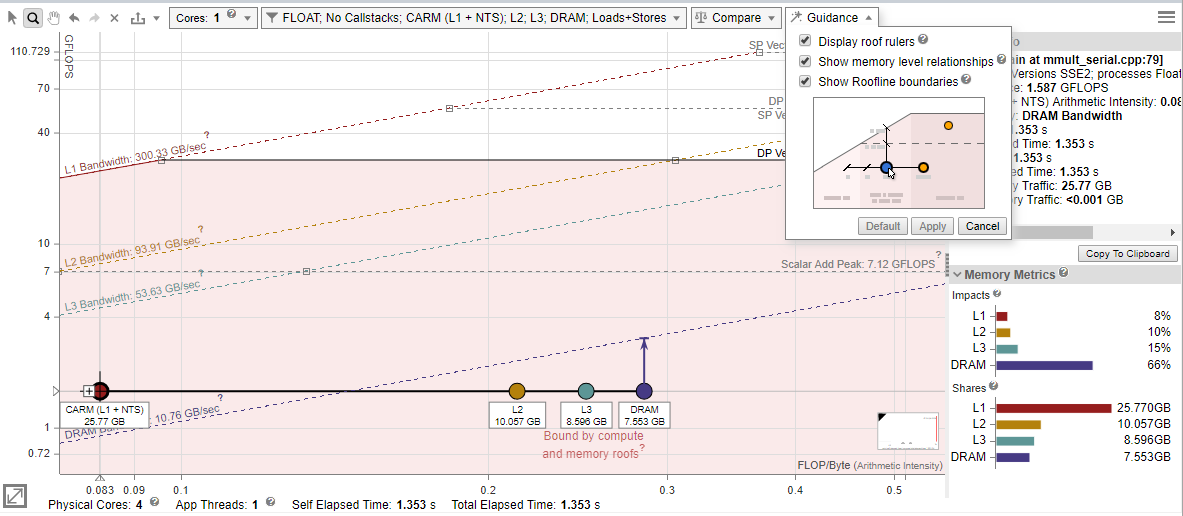
次のようにメモリーレベルのルーフライン・グラフを設定します。
- [ルーフライン・グラフ] ツールバーの [フィルター] ペインを展開します。
- [メモリーレベル] セクションで、メトリックを表示するメモリーレベルを選択します。
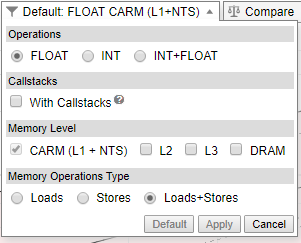
- [Apply (適用)] をクリックします。
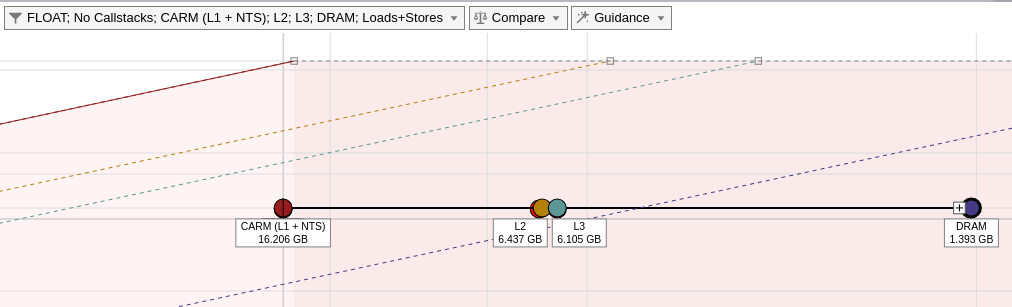
- Roofline chart (ルーフライン・グラフ) で、ループをダブルクリックして、表示されるメモリーレベルとルーフの関係を調べます。ラベル付きのドットで、選択されたループ/関数の演算強度のメモリーレベルを示します。ドットはラインで接続され、選択されたループ/関数に対応することを表します。
ヒント
デフォルトで、メモリーレベルのルーフライン・グラフは、システムキャッシュ構成に対して生成されます。カスタムキャッシュ構成のグラフを生成することもできます。- [プロジェクトのプロパティー...] > [トリップカウントと FLOP] に移動します。
- [Cache simulator (キャッシュ・シミュレーター)] フィールドで、[Modify (変更)] をクリックします。
- [Add (追加)] をクリックして、対象のキャッシュ構成を入力または選択します。
- 中精度でルーフラインを再実行します。
メモリーレベルのルーフライン・データ
インテル® Advisor はキャッシュ・シミュレーションにより、CPU および異なるメモリー・サブシステム間のすべてのトラフィック・タイプの統合トラフィック・データを収集します。このデータを基に、インテル® Advisor は特定のキャッシュレベルのデータ転送数をカウントし、それぞれのループと各メモリーレベルの AI を計算します。
一方のレベルから他方のレベルへのトラフィックの変化を観察し、これらのレベルで可能な限り高い帯域幅を表すルーフと比較することで、カーネルのメモリー階層のボトルネックを特定し最適化の方針を決定します。
- メモリードットとそれぞれのルーフライン間の垂直距離は、特定のメモリー・サブシステムによって制限される度合いを示します。ドットがルーフラインに近い場合、カーネルはそのメモリーレベルのパフォーマンスで制限されていることを意味します。
- メモリードット間の水平距離は、ループ/関数がキャッシュをどのくらい効率良く使用しているかを示します。例えば、L3 と DRAM のドットが 1 つのループの水平軸上で隣接している場合、ループ/関数は同様に L3 と DRAM を使用します。これは、L3 と DRAM が効率良く利用されていないことを意味します。すべてのループ/関数の演算強度を改善するため、コードのデータを再利用してアプリケーションのパフォーマンスを高めることができます。詳しいアドバイスについては、[コード解析] タブの [ルーフラインのガイド] を参照してください。
Arithmetic intensity (演算強度) はドットが表示される順番を決定し、コードのパフォーマンスを視覚的に理解できます。例えば、L1 のドットはグラフ上で左から右に最も大きく最初に表示されるドットでなければなりません。ただし、ドットの順番は、メモリー・アクセス・タイプ、レイテンシー、または技術的な問題により変わることがあります。さらにメモリー・アクセス・パターン解析を実行して、この問題を調査します。
特定のループを詳しく調査するには、グラフ上のドットを選択して、グラフの下にある [Code Analytics (コード解析)] タブを開きます。
- 選択したループ/関数、およびループを制限する特定のルーフで転送されたデータ量を [Roofline (ルーフライン)] ペインで確認します。このペインで、選択したループ/関数をさらに詳しく解析します。
- ここでは、ループを実行するスレッド数、データ型、および命令ミックスを含むルーフのみが表示されます。
- 選択したループを制限する要因を正確に識別します (メモリー、計算、またはメモリーと計算)。
- ループの境界となる正確なルーフを決定し、ルーフに対して最適化を行った場合の潜在的な高速化を推測します。
- Data transfers and Bandwidth (データ転送と帯域幅) の表で、各種メモリーレベル (L1、L2、L3、および DRAM) のメモリーメトリックを確認します。これは、転送された self (セルフ) データ (内部ループ/関数からのデータを除く)、または total (合計) データ (内部ループ/関数からのデータを含む) 量、メモリーレベルの帯域幅、および各メモリーレベルで使用されたメモリーのパーセンテージを示します。
注
合計データ転送は、コールスタック付きのルーフライン・データを収集する場合にのみ示されます。 - 選択したループの異なるメモリーレベルで処理されたデータ量を [Memory Metrics (メモリーメトリック)] ペインで確認します。ペインは 2 つのグラフを示します。
- Impacts (影響) ヒストグラムでレポートされたそれぞれのメモリーレベル要求の処理に費やされた時間を確認します。大きな値は、選択したループを制限するメモリーレベルを示します。2 つの大きなバーの違いを調べて、主なボトルネックへの影響を軽減することで得られるスループットを確認します。また、最も幅広いバーから生じる問題を解決すると、次の問題は 2 番目のバーから生じるため、メモリー依存の制限を軽減する長期的な計画も得られます。理想的には、開発者は L1 をアプリケーションのそれぞれのループで最も影響の高いメモリーにしたいと考えています。
- Shares (共有) ヒストグラムでレポートされたメモリーレベルを通過するデータ量を確認します。
注
[Memory Metrics (メモリーメトリック)] ペインのメトリックは、選択されたループ (FLOAT または INT) の主要な操作タイプとすべてのコールスタックを集約した合計データから計算されます。ペイン全体の ? アイコンにマウスを移動すると、主要なタイプを表わすツールチップが表示されます。
コールスタック付きルーフライン
インテル® Advisor の基本ルーフライン・モデルである、キャッシュ対応のルーフライン・モデル (CARM) は、セルフデータを示します。コールスタック付きのインテル® Advisor のルーフラインは、合計データにより基本モデルを拡張します。
セルフデータは、メモリーアクセス、FLOP、およびループ/関数にのみ関連する期間を示します。それらから呼び出される他のループ/関数で発生したデータは削除されます。
合計データは、ループ/関数自身とそこから呼び出される関数/ループからのデータの合計です。
コールスタック付きのルーフラインの合計データは次のような場合に有用です。
ループや関数そのものではなく、ループや関数のソースを調査する場合。
さまざまな状況で呼び出された時に異なる動作をするループ/関数の正確なビューを取得したい場合。
小さなループ/関数によるパフォーマンス低下の根本的な原因となる可能性がある、呼び出しチェーンの上位にある設計の問題を明らかにする場合。
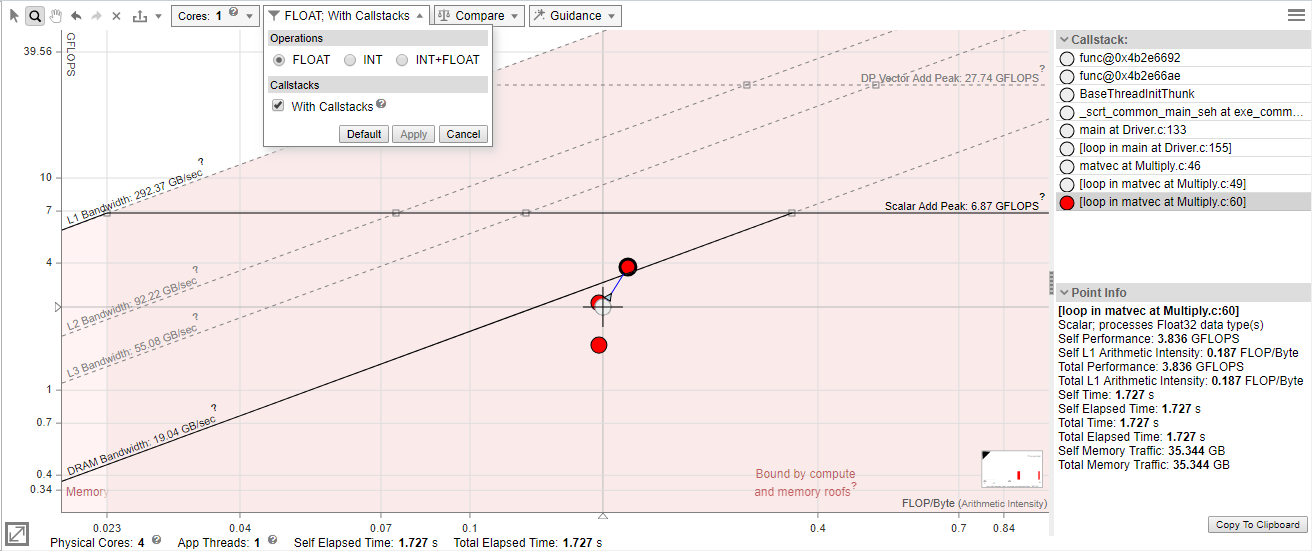
コールスタックを表示するには、Roofline (ルーフライン) グラフで、[With Callstacks (コールスタック付き)] をオンにします。
ドットの子や孫を表示/非表示にするには次のようにします。
子のドットを親のドットに折りたたむには、ループ/関数ドットのコントロール
 をクリックします。
ループ/関数ドット
 をクリックして、子ドットと親ドットへの視覚インジケーターを使用してそれらの関係を表示します。
コールスタック・グラフ・データを含むルーフライン
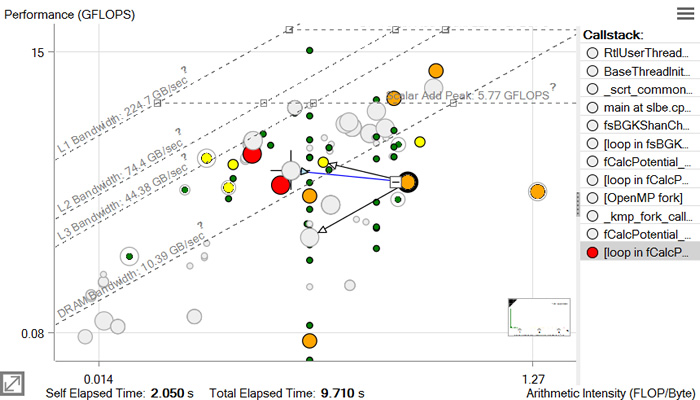
次の Roofline (ルーフライン) グラフは、コールスタック付きのルーフラインの利点を示します。
選択されたループ/関数の呼び出しチェーン全体 (呼び出し先は除外します) を、ナビゲーション可能な色分けされた [Callstack (コールスタック)] ペインに示します。
ループと関数の関係を示す視覚的なインジケーター (呼び出し側と呼び出し先) を表示します。
いくつかの小さなループを 1 つの全対表現に統合することで、多数のドットがあるグラフを単純化できます。
セルフデータを持たないループ/関数は、展開されるとグレー表示され、折りたたむとカラー表示されます。セルフデータを含むループ/関数は、展開されるとデータに適した座標、サイズ。およびカラー表示されますが、合計時間に関連するサイズは薄いグレーで表示されます。そのようなループ/関数が折りたたまれると、それらは合計時間に適したサイズとカラーに変わり、該当する場合は合計パフォーマンスと合計演算強度を反映します。