精度レベル
High (高)
有効となる解析
レジスタースピル/フィル解析とサーベイ + トリップカウント、FLOP、コールスタック (特性化) + メモリー・アクセス・パターン
注
追加データを収集すると、レポートの作成時間が長くなる可能性がります。データ収集、結果サイズ、および実行オーバーヘッドを最小化するには、さまざまな手法があります。解析のオーバーヘッドを最小化をオンにします。結果の解釈
High (高) 精度で完全な特性化およびメモリー・アクセス・パターンの手順を有効にしてベクトル化とコードの調査パースペクティブを実行した後、インテル® Advisor で以下を行います。
- サーベイレポートで[Compute Performance (計算パフォーマンス)] と [Memory (メモリー)] メトリックを拡張します。
- [Refinement Report (リファインメント・レポート)] タブにメモリー・アクセス・パターンのデータを追加します。
サーベイレポートの場合

FLOP データを使用して、アプリケーションのメモリー使用量とパフォーマンス値を解析し、適切なベクトル化の方針を決定できます。
計算パフォーマンスのカラム
このカラムを設定して、アプリケーションで使用される特定タイプの操作メトリックのみを表示できます。[Compute Performance (計算パフォーマンス)]カラムのヘッダーにある  コントロールをクリックし、目的のドロップダウン・オプションを選択して次の操作を行います。
- 浮動小数点操作のみ、整数操作のみ、または浮動小数点と整数操作のデータを表示します。
- 整数計算で整数操作としてカウントされるものを決定します。
- [Show Pure Compute Integer Operations (純粋な整数計算操作を表示)] を選択して、ADD、MUL、IDIV、および SUB 操作のみをカウントします。
- [Show All Operations Processing Integer Data (整数データを処理するすべての操作を表示)] を選択して、ADD、ADC、SUB、MUL、IMUL、DIV、IDIV、INC/DEC、シフト、およびローテ―ト操作をカウントします。
特定のループ/関数を選択して、[Code Analytics (コード解析)] タブで FLOP / 整数操作の使用率の詳細を確認します。
![[Code Analytics (コード解析)] ペインの Details of operation utilization (操作利用率の詳細) (ベクトル化のパースペクティブ)](GUID-CBEA70DD-C3BC-4976-8320-EF6D16506357-low.png)
メモリーカラム
このカラムを設定して、1 つ以上の特定のメモリーレベルおよび操作タイプのメトリックのみを表示できます。[Memory (メモリー)] カラムの歯車アイコンをクリックして、使用するドロップダウン・オプションを選択し、グリッドに表示するカラムを決定します。
注
このデータは、キャッシュ・シミュレーションが有効である場合にのみ使用できます。デフォルトで、インテル® Advisor は L1 トラフィックのみを収集するため、メモリーレベルのロード/ストアを選択することはできません。- L1、L2、L3、または DRAM メモリーメトリックのデータを表示するか、Customized Column Layout (カスタマイズされたカラムレイアウト) を表示します。
- メモリーロード操作のみ、ストア操作のみ、または両方の合計データが表示されます。
現在のカラムを非表示にするか、[Show All Columns (すべてのカラムを表示)]、または [Configure Column Layouts (カラムレイアウト設定)] を選択してグリッドに表示するカラムをカスタマイズできます。
[計算パフォーマンス] と [メモリー] カラムでレポートされるトラフィックと AI データを使用して、[メモリー・アクセス・パターン] タブでメモリー使用量を調査すべき候補を見つけることができます。例えば、非効率なアクセスパターンは、AI 値が高いループ/関数に強い影響を及ぼします。これは、メモリー使用量の最適化から始めるべきことを示しています。
リファインメント・レポートの場合
重要
メモリー・アクセス・パターン解析を実行する前に、サーベイレポートの カラムで対象とするループ/関数を選択します。
選択したループ/関数のメモリー・アクセス・タイプ、データトラバースの方法、およびメモリー・アクセス・パターン解析によるベクトル効率とキャッシュ帯域幅への影響を調べます。
メモリー・アクセス・パターンは、データをベクトルレジスターにロードおよびベクトルレジスターからストアする方法に影響します。
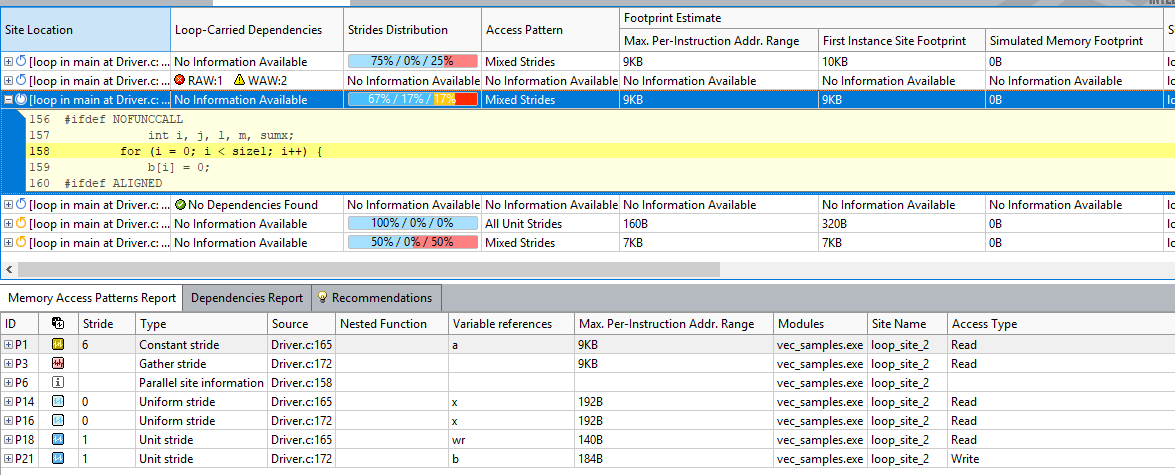
データ構造の配置がパフォーマンスに与える影響を解析するには、次のことに注意してください。
- [アクセスパターン] カラムに [すべてユニットストライド] が示されないループ/関数を探して、最適化の候補とします。
- [Strides Distribution (ストライド分布)] カラムは、選択したループ/関数のストライドタイプの比率を色分けしてレポートします。
- 青は結合/均一ストライドを示します。 これは、命令がシーケンシャルまたは 1 つの要素間隔でメモリーにアクセスすることを意味します。
- 黄は一定ストライドを示します。 これは、命令が複数の要素を一定の間隔でメモリーにアクセスすることを意味します。
- 赤は不規則なストライドを示します。これは、命令が反復間で予測できない要素数で変化するメモリーアドレスにアクセスすることを意味します。
ベクトル化には、ユニットストライドが最適です。ここでの目標は、不規則なストライドを排除し、一定ストライドを最小限にしてメモリー使用量を最適化することです。
- 上のペインでループをクリックして、下の [Memory Access Patterns Report (メモリー・アクセス・パターン)] タブに選択したループの詳細レポートを表示します。
- 対応するソースの場所でループ/関数が関わるストライドタイプの詳細を確認します。
- ストライドのサイズ、アクセスされる変数、およびソースの場所とモジュールを確認します。
- メモリー・アクセス・パターンを最適化するには、特定のループ/関数に対するインテル® Advisor からの推奨事項に従ってください。
[Refinement (リファインメント)] レポートの下部にある [メモリー・アクセス・パターン] レポートのタブで、行をダブルクリックして、選択した操作のソースコードを表示します。
[Memory Access Patterns Source (メモリー・アクセス・パターン・ソース)] ウィンドウには、左上から右下へ順に、次のペインがあります。
[View Activation (ビューの表示/非表示)] ペイン - [Source view (ソースビュー)] に表示する各ビューの表示/非表示を制御します。
[Source View (ソース表示)] ペイン - 選択したループ/関数のソースコードを表示します。
[Assembly View (アセンブリー表示)] ペイン - 選択されたループ/関数のアセンブリー・ソースを表示します。
[Details View (詳細表示)] ペイン - 選択されたサイトの詳細を表示します。
次のステップ
- アプリケーションの詳細なパフォーマンスを表示するには、CPU / メモリー・ルーフラインの調査パースペクティブを実行します。
- クックブック: ループ交換とキャッシュ・ブロッキングによりメモリー・アクセス・パターンを最適化