インテル® Advisor の [CPU / メモリー・ルーフラインの調査] パースペクティブのメインレポートで利用できるコントロールを確認します。
基本ルーフライン・グラフ (低精度)
重要な Roofline (ルーフライン) データに注目するのに役立つ、次のようなコントロールがあります。 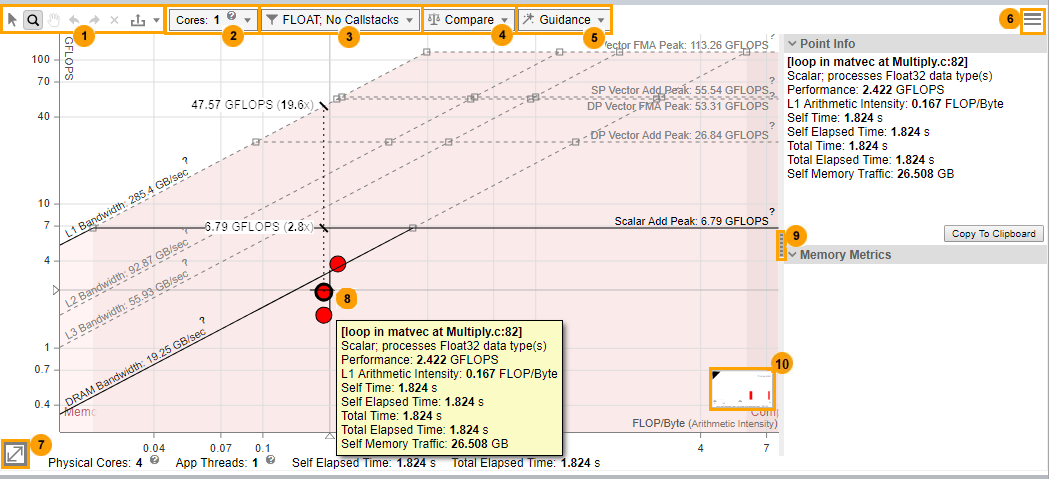
1 |
|
2 |
[Cores (コア)] ドロップダウン・ツールバーを使用して次の操作を行います。
適切な CPU コア数を選択して、ルーフの値を増減できます。
デフォルトでは、コア数はアプリケーションで使用されるスレッド数 (偶数値) に設定されています。 コードをマルチソケット PC で実行する場合、次のオプションが表示されます。
|
3 |
|
4 |
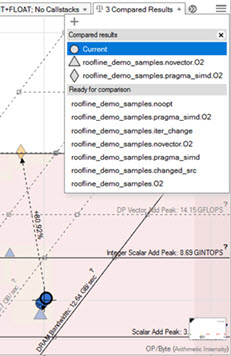
比較のため、ほかのインテル® Advisor で生成した結果や、アーカイブされていないスナックショットから [Roofline (ルーフライン)] グラフデータを表示します。 [drop-down (ドロップダウン)] ツールバーを使用して次の操作を行います。
表示されている結果上でループ/関数のドットをクリックすると、ロードされた結果/スナップショットの対応するループ/関数のドットとの関係 (矢印付きのライン) が示されます。
|
5 |
ルーフライン・グラフにビジュアル・インジケーターを追加して、パフォーマンスの制限や、ループ/関数がメモリー依存か、計算依存か、あるいは両方かなど、データを解釈しやすくします。 [drop-down (ドロップダウン)] ツールバーを使用して次の操作を行います。
ガイダンスオプションを選択するとプレビュー画像が更新され、変更内容をルーフライン・グラフの外観に反映した状態を確認できます。[Apply (適用)] をクリックして変更を適用するか、[Default (デフォルト)] をクリックしてルーフライン・グラフを元の表示に戻します。 ループ/関数のドットがハイライト表示されたら、ループ/関数をもう一度ダブルクリックするか、ループ/関数を選択した状態で [スペース] キーまたは [Enter] キーを押して、選択したループ/関数のドットにルーフライン・グラフをズームできます。オリジナルのルーフライン・グラフ表示に戻るまでこのアクションを繰り返します。 ラベル付けされたドットを非表示にするには、別のループ/関数を選択するか、ルーフライン・グラフの空白の領域をダブルクリックします。 |
6 |
ルーフの設定やドットの重み表現の設定を JSON ファイルに保存したり、カスタム設定をロードできます。 |
7 |
数値を使用して拡大/縮小できます。 |
8 |
ループ/関数のドットをクリックして、次の操作を行うことができます。
[Roofline (ルーフライン)] グラフでループ/関数のドットまたは空白の部分を右クリックすると、次のような機能を実行できます。
|
9 |
メトリックペインの表示/非表示:
|
10 |
各ループの重み表現カテゴリーのループの数と割合を表示します。 |
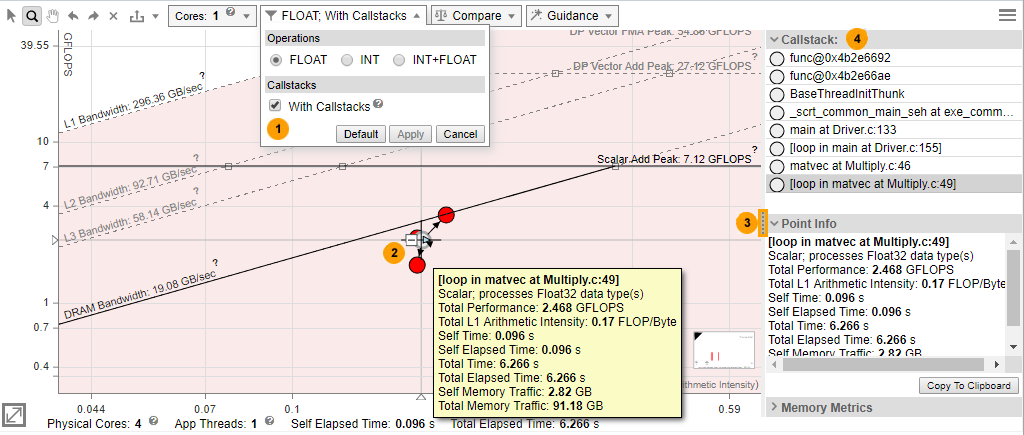
コールスタック付きルーフライン・グラフ (中精度)
1 |
ルーフライン・グラフにコールスタックを含めたグラフ表示を有効にします。 |
2 |
ループ/関数の子を表示/非表示:
ループ/関数のドットを右クリックしてコンテキスト・メニューを開き、ループ/関数サブツリーを展開/折りたたむこともできます。 |
3 |
Callstack (コールスタック) とその他のペインを表示/非表示にします。 |
4 |
[Callstack (コールスタック)] ペインの項目をクリックして、[Roofline (ルーフライン)] グラフで対応するループ/関数のドットを点滅させることもできます。 |
 をクリックします。
 をクリックして、子ドットと親ドットへの視覚インジケーターを使用してそれらの関係を表示します。
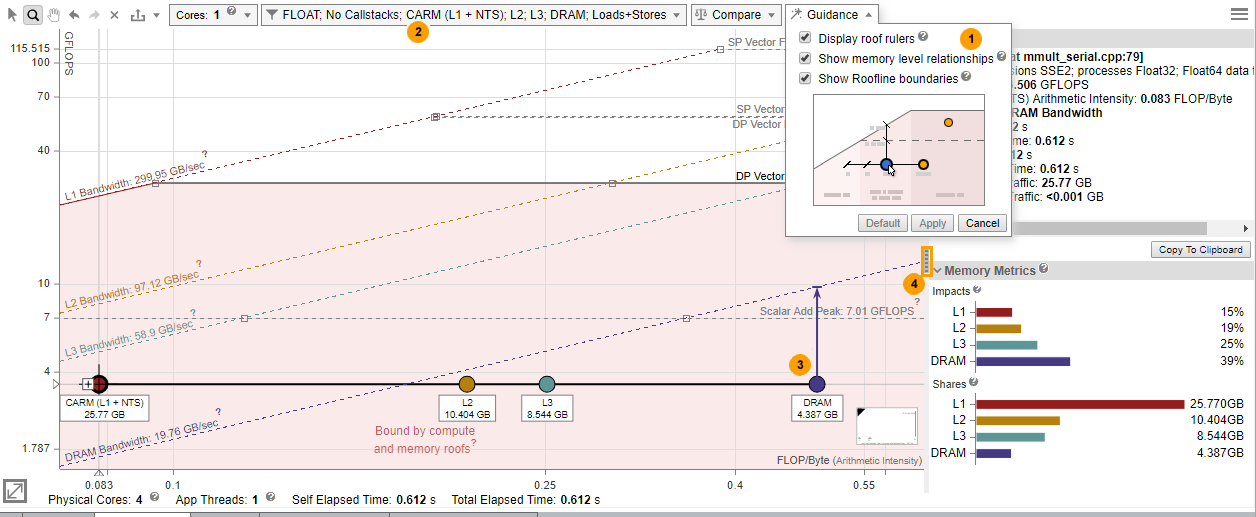
メモリーレベルのルーフライン・グラフ (中精度)
1 |
[Show memory level relationships (メモリーレベルの関係を表示)] チェックボックスをオンにすることで、選択したループ/関数のメモリーレベルとルーフ間の関係を視覚的に強調できます。 注このチェックボックスは、デフォルトで有効になっています。 |
2 |
[drop-down (ドロップダウン)] ツールバーを使用して次の操作を行います。
|
3 |
ドットをダブルクリックするか、ドットを選択して スペース または エンター キーと押すと、表示されたメモリーレベルとルーフ間の関係を確認できます。
|
4 |
Memory Metrics (メモリーメトリック) とその他のペインを表示/非表示にします。 [Memory Metrics (メモリーメトリック)] ペインで次の操作を行います。
|