インテル® VTune™ プロファイラーで解析を実行する前に、プロジェクトを作成する必要があります。
プロジェクトには次の詳細が含まれます:
- 解析ターゲット
- 解析タイプの構成情報
- データ収集の結果
Microsoft Visual Studio* IDE の場合、インテル® VTune™ プロファイラーはアクティブなスタートアップ用のプロジェクトを作成します。Visual Studio* の設定を継承した後、インテル® VTune™ プロファイラーは選択したプロジェクト用に生成されたアプリケーションを分析ターゲットとして使用します。デフォルトのプロジェクト・ディレクトリーは、ソリューション・ディレクトリー下の My VTune Results-[プロジェクト名] です。
スタンドアロン・グラフィカル・インターフェイスでは、解析ターゲットの名前とパスを指定してプロジェクトを作成します。Windows* のデフォルトのプロジェクト・ディレクトリーは、%USERPROFILE%\Documents\VTune\Projects で、Linux* では $HOME/intel/vtune/projects です。
スタンドアロン GUI でインテル® VTune™ プロファイラー・プロジェクトを作成するには:
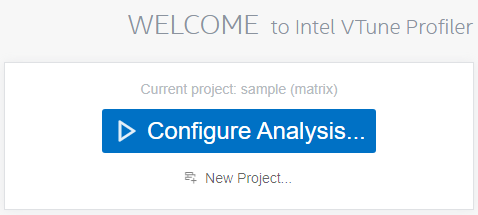
[ようこそ] 画面で [新規プロジェクト] をクリックします。
[プロジェクトを作成] ダイアログボックスで、プロジェクトを設定します。
操作
説明
[プロジェクト名] フィールド
新しいプロジェクトの名前を入力します。
[場所] フィールドと [参照] ボタン
プロジェクトを格納するディレクトリーを作成または選択します。
ヒント
すべてのプロジェクト・ディレクトリーを同じ場所に保存します。
[プロジェクトを作成] ボタン
*.vtuneproj ファイルを含むフォルダーをが作成し、[解析の設定] ウィンドウが表示されます。
[プロジェクトを作成] ボタンをクリックします。
[解析の設定] ウィンドウが表示されます。
デフォルトでは、プロジェクトはパフォーマンス・スナップショット解析を実行するように構成されています。これは、アプリケーションのパフォーマンスに影響すると思われる問題の概要を示します。 [開始] ボタンをクリックして、デフォルトの設定で続行します。
別の解析タイプを選択するには、解析タイプ名が表示されている解析ヘッダーの任意の場所をクリックします。これにより、利用可能なすべての解析タイプを含む解析ツリーが開きます。
注
プロジェクトを作成せずにパフォーマンス解析を実行したり、解析データをインポートすることはできません。