[Properties] タブ: [Graph] タブで選択したグラフ、[Node] タブのノード、[Edge] タブのエッジに関連する情報を表示します。
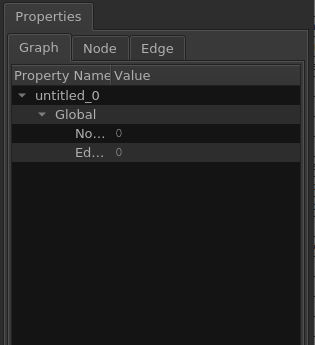
[Node] タブには、ノードタイプでサポートされるすべてのプロパティーが表示され、インタラクティブに編集できます。一部のプロパティーは、ノードタイプに関連している可能性があるため読み取り専用としてマークされます。ノードのプロパティーを変数する手順については、Designer Workflow のセクションを参照してください。
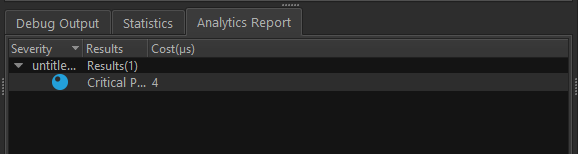
[Analytics Report] タブ: 起動された解析アルゴリズムが生成する出力を表示します。解析アルゴリズムはさまざまな出力を生成するため、グラフが実行するアルゴリズムに応じてこのビューは変化します。次のスクリーンショットは、計算がクリティカルなパスの出力例を示します。このタブのカラムは並べ替え可能であり、パフォーマンス・チューニング・ワークフローにおける効率良いデータ操作を可能にします。
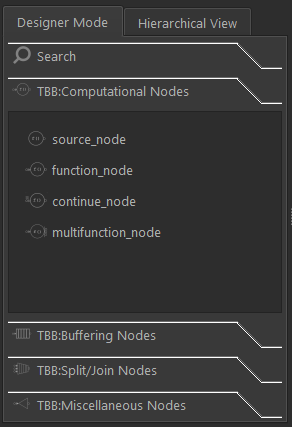
[Designer Mode] タブ: グラフの作成に利用できるノードタイプを示します。このタブは、インテル® oneAPI スレッディング・ビルディング・ブロック (oneTBB) のフローグラフ・インターフェイスに新しいノードが追加されると、変わる可能性があります。それぞれのノードタイプの詳細については、ノード・タイプ・ボタンの [What’s This?] を使用して参照できます。
グラフに挿入するノードタイプを選択すると、マウスカーソルは選択したノードタイプに合った形状になります。キャンバス上でカーソルを移動してクリックすると、同じタイプのノードをいくつでも追加できます。別のノードに切り替えるには、タブで目的にノートタイプを選択します。
[Insert Node] モードを終了するには、マウスカーソルがキャンバスにある場合は ESC キーを押すか、[Toolbar] メニューから [Insert Edge] または [Move Node] モードを選択します。
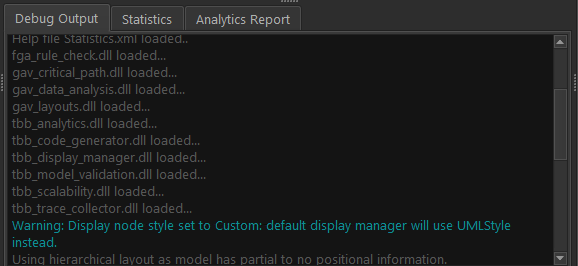
[Debug Output] タブ: ツールが出力するメッセージを表示します。ほとんどのメッセージは情報を示しますが、警告やエラーであることもあります。警告メッセージは緑色、エラーメッセージは黄色で表示されます。
[Source View] タブ: 収集中にシンボル解決情報がキャプチャーされた場合、選択したノードのマッピングを表示します。
注
現在、この機能は Linux* でのみサポートされます。シンボル解決情報によるデータ収集を有効にするには、Linux* オペレーティング・システムでのビルドおよびfgtrun.sh スクリプトによるトレースファイルの収集を参照してください。