[GPU Roofline Regions (GPU ルーフライン領域)] ウィンドウを使用して、グリッド内の GPU メトリックを表示し、GPU ルーフライン・グラフでカーネルのパフォーマンスを視覚化して最適化の可能性を特定し、カーネルが計算またはメモリー帯域幅をどの程度利用しているか判断する情報を表示します。
注
インテル® Arc™ Alchemist (DG2) 以降のインテル® X
e グラフィックス製品ファミリーと以降の世代では、従来の用語から GPU アーキテクチャーの用語が変更されています。用語変更の詳細と、従来のコンテンツとの対応については、
インテル® Xe グラフィックスの GPU アーキテクチャー用語を参照してください。
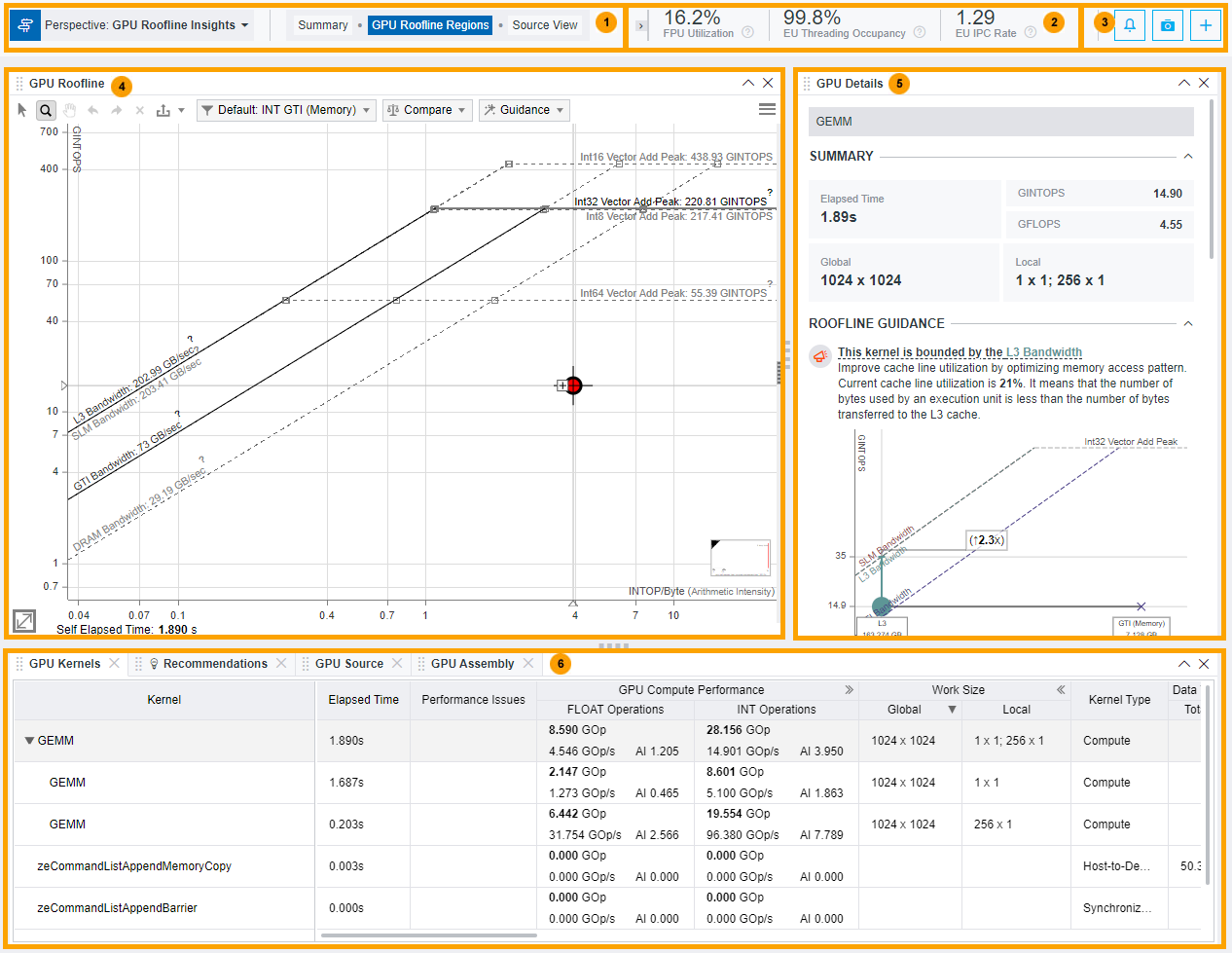
インテル® Advisor の GPU ルーフラインの調査パースペクティブのメインレポートで利用できるコントロールを確認します。[GPU Roofline Regions (GPU ルーフライン領域)] と [Summary (サマリー)] タブでは、ペインをドラッグしてドロップ、閉じる/開く、折りたたむ/展開することで、レイアウトを変更できます。

|
- 左上の隅にあるドロップダウン・メニューを使用して視点を切り替えます。
- [Summary (サマリー)]、[GPU Roofline Regions (GPU ルーフライン領域)]、および [Source View (ソース表示)] を切り替えます。
|

|
アクセラレーターで実行されるアプリケーションのコード領域のメトリックサマリーを確認します。
|

|
 ボタンを使用して、プログラムごとの推奨事項を表示する上部のスライドバーを展開/折りたたむことができます。 ボタンを使用して、プログラムごとの推奨事項を表示する上部のスライドバーを展開/折りたたむことができます。- それぞれの推奨事項を展開または折りたたみます。
 ボタンをクリックして推奨事項ペインを貼り付けます。 ボタンをクリックして推奨事項ペインを貼り付けます。
 ボタンを使用して、収集イベントログの上部にあるスライドバーを展開/折りたたむことができます。上部のスライドバーで次のことができます。 ボタンを使用して、収集イベントログの上部にあるスライドバーを展開/折りたたむことができます。上部のスライドバーで次のことができます。
 ボタンをクリックして上部のスライドバーを折りたたむか、ドラッグしてイベントログを最大化します。 ボタンをクリックして上部のスライドバーを折りたたむか、ドラッグしてイベントログを最大化します。
ヒントパースペクティブを実行すると、収集イベントログの上部にスライドバーが自動的に表示されます。上部にある緑色のプログレスバーで収集を追跡し、収集イベントをオンラインで表示できます。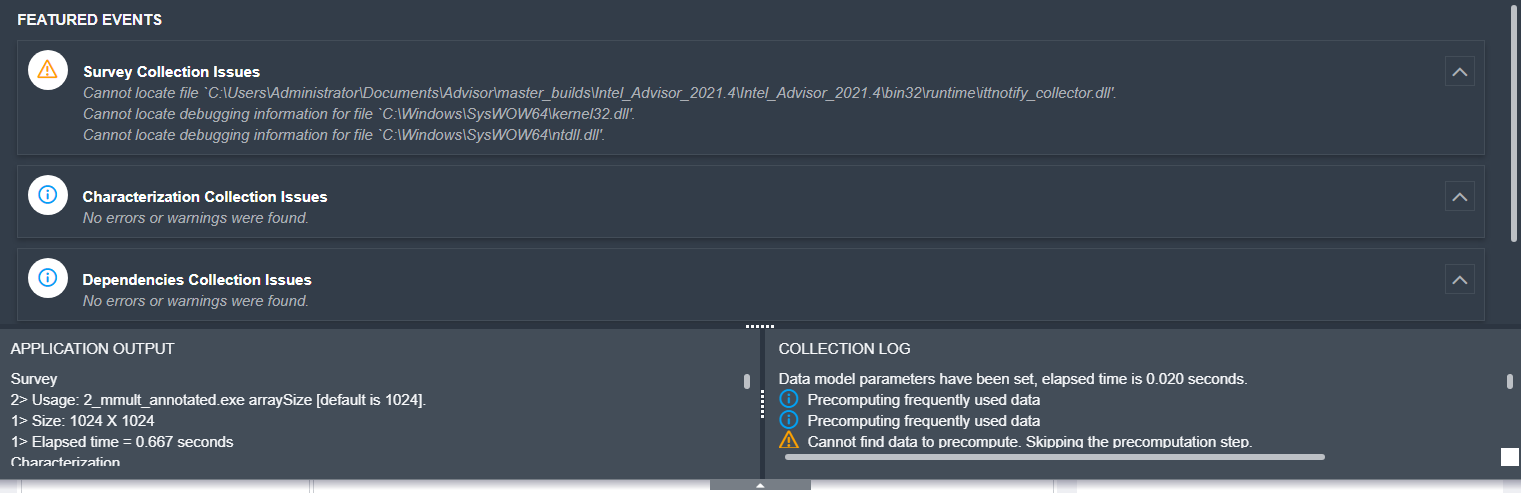 現在のプロジェクト結果のスナップショットを作成するには、 ボタンを使用します。詳細は、読み取り専用の結果スナップショットを作成を参照してください。 ボタンを使用します。詳細は、読み取り専用の結果スナップショットを作成を参照してください。
- すでに閉じたペインを開くには、+ ボタンをクリックします。このボタンを使用すると、次のペインが追加されます。
|

|
[GPU Roofline (GPU ルーフライン)] グラフを使用して、アプリケーションの GPU カーネルの実際のパフォーマンスを、ハードウェアによって制限されるパフォーマンスの上限と比較して確認します。
結果の解釈については、GPU ルーフライン・グラフのボトルネックを調査を参照してください。
ペイン: GPU ルーフライン・グラフの GPU ルーフライン・グラフのコントロールについては、詳細な説明を参照してください。
|

|
[GPU Details (GPU 詳細)] タブで、選択したカーネルの実行に関する詳しい情報を表示します。 - [Summary (サマリー)] ペインで、選択したカーネルのプログラムメトリックを表示します。
- [Roofline Guidance (ルーフラインのガイド)] ペインで、選択したカーネルが制限されるメモリーレベルを特定します。
- [OP/S and Bandwidth (OP/S と帯域幅)] ペインで、計算操作数とメモリーレベルの利用率メトリックを調査します。ドロップダウンを使用して、各種メモリーレベルの浮動小数点演算と整数演算の演算数、メモリー・トラフィック、演算強度 (AI) を表示します。
- [Memory Metrics (メモリーメトリック)] ペインで、選択したカーネルのそれぞれのメモリーレベルの影響を確認し、各メモリーレベルを通過するデータ量を調査します。
- [Instruction Mix (命令ミックス)] ペインでは、タイプごとにグループ化された計算、メモリー、およびその他の命令数の比率を調べます。
- [Instruction Mix Details (命令ミックスの詳細)] ペインで、アプリケーションの実行中に使用される命令タイプの詳細概要を取得します。ドロップダウンを使用して各命令カテゴリーを展開し、命令タイプと命令数を表示します。計算カテゴリーでは、インテル® Advisor がデータタイプを決定します。カーネル全体で使用される主なデータタイプは、青でハイライト表示されます。フィルターボタンを使用して、タイプと主なデータタイプで命令をフィルター処理します。
- [Performance Characteristics (パフォーマンス特性)] ペインで、選択したカーネル内のループが実行ユニット (EU) をどのように利用しているか表示できます。
以下を行うため、[GPU Source (GPU ソース)] と [GPU Assembly (GPU アセンブリー)] タブを切り替えます。
GPU ルーフラインの調査パースペクティブの結果の詳しい解釈については、GPU ルーフライン結果の調査を参照してください。
[Recommendations (推奨事項)] タブを使用して、選択されているカーネルのパフォーマンスの向上に役立つ実用的な情報を取得します。推奨事項を展開すると、詳細情報とサンプルコードが表示されます。
|

|
GPU アクセラレーターで実行されるアプリケーションのパフォーマンス・メトリックを確認します。詳細については、アクセラレーターのメトリックをご覧ください。
|