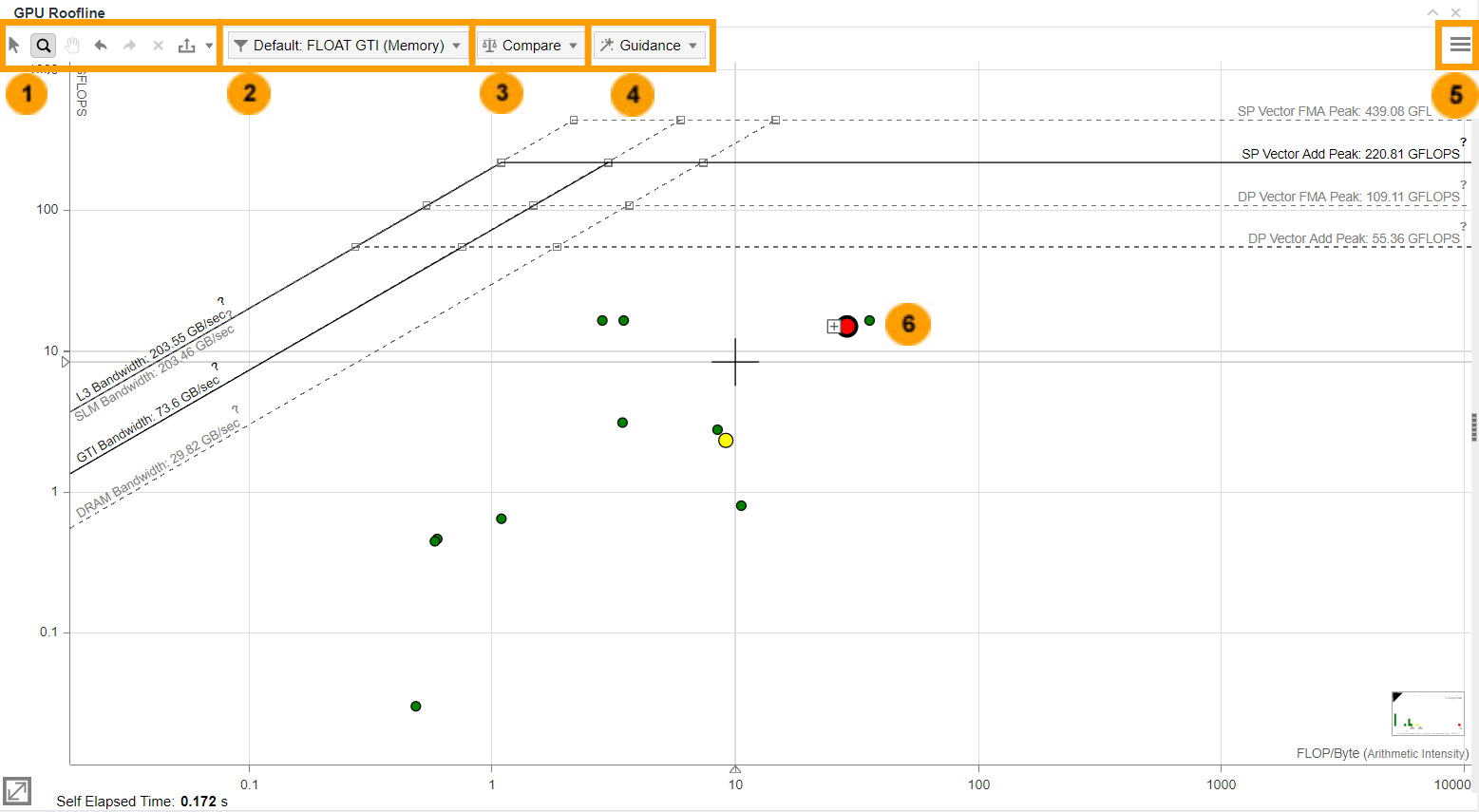
1
|
マウス移動で選択: マウスを移動して長方形範囲で 1 つ以上のカーネルを選択します。
マウス移動でズーム: マウスで範囲をズームイン/アウトします。マウスホイールでズームイン/アウトすることもできます。
マウスを移動して表示: グラフを上下左右に移動します。
取り消し または やり直し: ズームを解除、再適用します。
|
2
|
[filter (フィルター)] ドロップダウンを使用して、ルーフライン・グラフに表示する関数/ループを選択します。次の制御が利用できます。 - [Operations (操作)] ペインで操作のタイプごとにカーネルをフィルター処理します: INT または FLOAT。
- グラフで各カーネルの結果を表示するには、[Memory Level (メモリーレベル)] ペインを使用します: CARM, L3, SLM, GTI。
|
3
|
[Compare (比較)] ドロップダウンで、別のルーフライン・グラフの結果を現在のプロジェクトの結果に重ねて表示します。
結果を追加して比較するには  ボタンをクリックします。 ボタンをクリックします。
[Compared Results (比較された結果)] ペインに表示されるファイルを切り替えます。
比較後、最新の結果が保存されます。[Ready for Comparison (比較準備完了)] ペインで最新の結果リストを表示できます。
|
4
|
GPU ルーフライン・グラフにインジケーターを追加して、パフォーマンスの制限やカーネルがメモリー依存、計算依存、またはその両方であるかなど、データの視覚的解釈を容易にします。
[Guidance (ガイド)] ドロップダウン・ツールバーで、[Display roof rulers (ルーフのルーラーを表示)] チェックボックスを使用して、カーネルから最も近いパフォーマンス・ルーフまでの垂直ラインの表示を有効にします。ルーラーを表示するには、カーネルのドットにマウスカーソルをホバーします。ルーラーがルーフと交差する場所には、カーネルのハードウェア・パフォーマンスの上限を示すラベルが表示されます。
ガイドオプションを選択するとプレビュー画像が更新され、変更が GPU ルーフライン・グラフにどのように影響するか確認できます。[適用] をクリックして変更を適用するか[デフォルト] をクリックして GPU ルーフライン・グラフを元の表示に戻します。
|
5
|
ルーフライン表示の設定: 次を表示するようにデフォルトのスケール設定を変更します。
ルーフ設定: ルーフラインの表示 (線) と可視性を変更します。
[Visible (表示)] チェックボックスをクリックして、ルーフラインを表示/非表示にします。
ルーフラインの外観を変更するには、[Selected (選択)] チェックボックスをクリックします。ルーフラインを実線または破線で表示します。
[Value (値)] カラムのルーフ値をを手動で調整して、コード固有のハードウェアの制限を設定できます。
[Loop Weight Representation (ループの重みを表現)]: ドットの外観を変更します。
[Point Weight Calculation (ポイントの重みを計算)]: ポイントの重み計算の [ベース値] を変更します。
注GPU ルーフライン・グラフでは、ベース値をして利用できるのはセルフ経過時間のみです。
[Point Weight Ranges (ポイントの重み範囲)]: ドットの [サイズ]、[色]、そして重みの [範囲] を変更します。[+] ボタンをクリックして、ポイントの重み範囲を 2 つに分割します。[-] ボタンをクリックして、ポイントの重みを範囲下にマージします。
ポイントの色分け: [重みの範囲] またはタイプ (ベクトルまたはスカラー) によってドットを色分けします。セルフ時間のないループの色を変更することもできます。
|
6
|
ドットにマウスカーソルをホバーすると、メトリックが表示され、有効である場合ルーフのルーラ―が示されます。
デフォルトでは、インテル® Advisor は GTI (メモリー) のルーフラインを生成し、すべての実行ユニットのメモリー・トラフィックをバイト単位でレポートします。
ドットをダブルクリックするか、ドットを選択して スペース または エンター キーと押すと、選択したカーネルのメモリーレベルを示すラベル付きのドットが表示されます。ラインはドットに接続され、選択したカーネルに対応することを示します。
注[Memory Level (メモリーレベル)] ツールバーを使用して、グラフに一部のメモリーレベルのみを表示することを選択した場合、選択されていないメモリーレベルは X マーク付きで表示されます。
ラベル付きのドットを非表示するには、次の操作を行います。
- グラフ上のドットの横にある + ボタンをクリックすると、同一ソースカーネルのインスタンスのグループを示す小さなドットに分割されます。インスタンスは、グローバルサイズとローカルサイズによって異なります。
- 各インスタンスにマウスカーソルをホバーすると、パフォーマンス・メトリックが表示されます。
- インスタンスを示すドットを選択すると、[GPU] ペインの対応するインスタンスがハイライトされ、[GPU Details (GPU の詳細)] タブでそのパフォーマンスとメモリー使用量の詳しい情報が示されます。
- インスタンスを示すドットをダブルクリックすると、各メモリーレベルの使用状況が表示されます。
ルーフライン・グラフでカーネルのドットまたは空白の部分を右クリックすると、次のような機能を実行できます。
|