注
Visual Studio* 2022 では、インテル® Advisor の軽量な統合が提供されます。アプリケーションを設定およびコンパイルし、Visual Studio* からスタンドアロンのインテル® Advisor インターフェイスを開いてさらに解析することができます。すべての設定はスタンドアロンのインテル® Advisor プロジェクトに継承されます。それぞれのプロジェクトには 1 つの結果があります。収集済みの結果を開くには次の操作を行います。
| 説明 | 操作 |
|---|---|
ソリューションを開いてから、Microsoft Visual Studio* IDE またはインテル® Advisor GUI から結果を開きます。 |
Visual Studio* ソリューションまたは、インテル® Advisor GUI プロジェクトを開いてから、次のいずれかの操作を行います。
注同じプロジェクトからのみ複数の結果を開くことができます。 |
ソリューション・エクスプローラー、インテル® Advisor 製品 GUI、またはプロジェクト・ナビゲーターから結果を開く |
Visual Studio* のソリューションを開いてから、結果を参照してダブルクリックします。デフォルトでは、結果は [ソリューション エクスプローラ] の [Advisor Result] ディレクトリーにあります。 製品 GUI からは、[ファイル] > [開く] > [結果...] または [ファイル] > [最近の結果] > [名前] をクリックします。 製品 GUI のプロジェクト・ナビゲーターを使用する場合は、プロジェクトに移動して ennn などの結果名をクリックします。 注:同じプロジェクトからのみ複数の結果を開くことができます。 |
特定の結果を表示 |
複数の結果を開いている場合に結果の表示を切り替えるには、表示したい結果タブをクリックすると、その結果の最後に表示したレポートが表示されます。 特定の結果を表示するには、そのタブ名をクリックします。
注同じプロジェクトからのみ複数の結果を開くことができます。 |
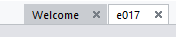
表示されているタブの順番を変えるには、タブを任意の場所へドラッグします。
アクティブな結果のスナップショットを作成して、読み取り専用ファイルとして保存できます (読み取り専用の結果スナップショットの作成トピックを参照してください)。