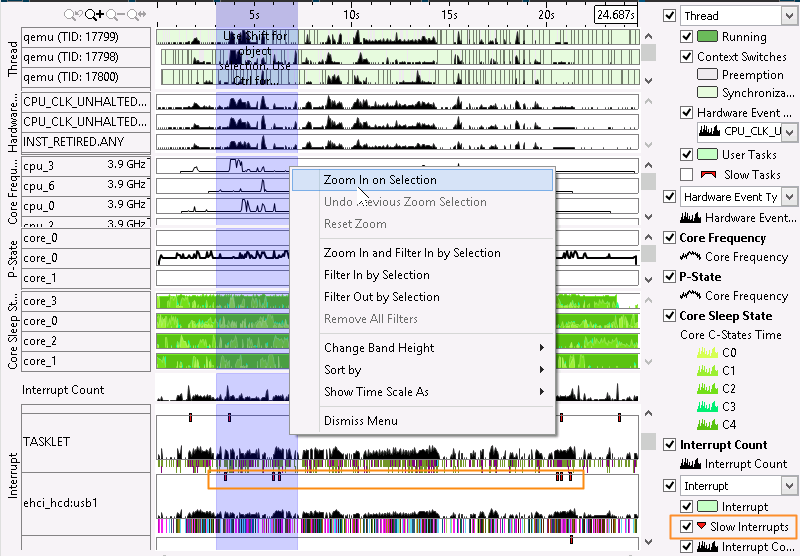
システム全体解析タイプまたはカスタム解析を使用して IRQ Ftrace* イベントを監視するように収集を設定した場合、インテル® VTune™ プロファイラーは IRQ 内部のコードのパフォーマンスを解析してデフォルトのハードウェア・イベント・ビューポイントに割り込み統計を表示します。収集した割り込みデータを解析するには、次の操作を行います。
必要条件
割り込みを解析するには、/sys/kernel/debug/tracing にある Linux* Ftrace サブシステムにアクセスする必要があります。通常、root ユーザーのみがアクセスできます。
割り込みを分析するには、分析を root として実行するか、Linux* および Android* カーネル分析トピックの制限事項セクションで説明されているように、/sys/kernel/debug/tracing の権限を編集します。
クリティカルな割り込みハンドラーを特定
次のような割り込みハンドラーの統計を示す、[サマリー] ウィンドウから解析を始めます。
上位の割り込みハンドラーは、割り込み時間でソートされた最もアクティブな割り込みハンドラーを表示します。
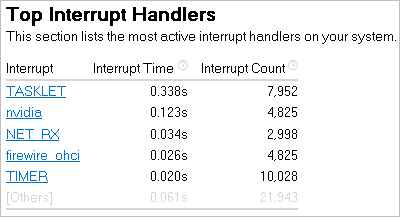
リストにある割り込みハンドラーをクリックすると、[割り込み/割り込み持続時間タイプ/関数/コールスタック] レベルでグループ化されたグリッドビューが開きます。
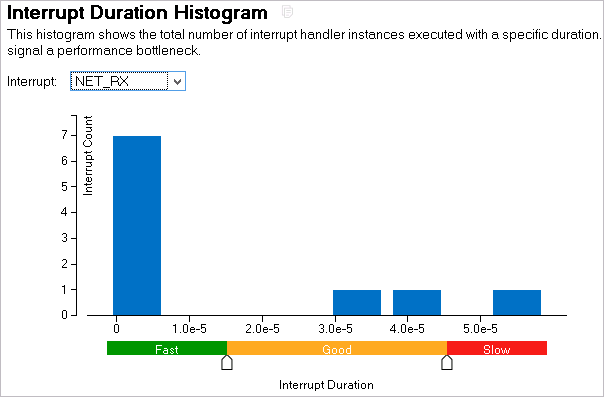
[割り込み持続期間の分布図] には、インテル® VTune™ プロファイラーで定義された持続期間タイプごとの割り込みハンドラー・インスタンスの分布が表示されます。低速のインスタンスが多いと、パフォーマンスのボトルネックが発生します。異なる割り込みハンドラーのデータを表示するには、ドロップダウン・メニューを使用します。
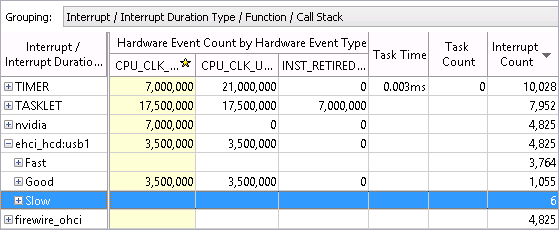
[サマリー] ウィンドウで低速な割り込みを特定し、[割り込み/..] レベルでソートされた [イベントカウント] タブに切り替えて、割り込みを見つけ、低速な割り込みの原因となる関数を表示するため階層を展開して、[ソース] ビューでソースコードを調査します。
タイムラインで割り込みを解析して表示
[ハードウェア・イベント] ビューポイントの [プラットフォーム] タブに切り替えて、コードを実行中の CPU 利用率、GPU 利用および電力消費を解析して、データを低速な割り込みが発生した時間フレームに関連付けます。タイムラインで [低速な割り込み] マーカーを有効にし、低速な割り込みの時間フレームを選択して拡大し、詳しい解析を行うことができます。