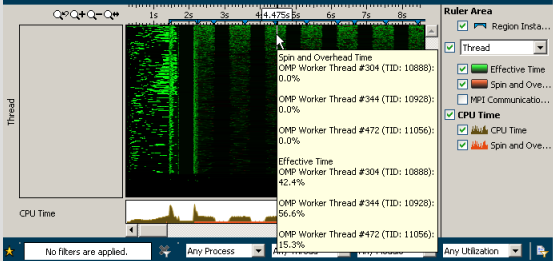
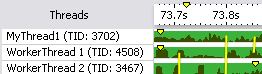
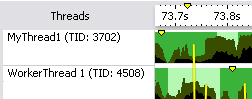
インテル® VTune™ プロファイラーの [タイムライン] ペインでデータをフィルター処理、並べ替え、グループ化する方法を理解します。
説明 |
操作 |
|---|---|
プログラム単位でデータをグループ化 |
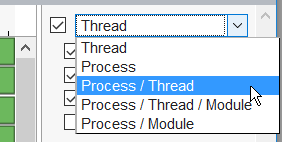
グループ化レベルを選択するには、タイムラインのグループ化メニューを使用します。
グループレベルは解析タイプに依存します。選択したグループは、[タイムライン] ペインに表示されるメトリックに影響します。選択したグループのメトリックがサポートされない場合、このデータは [タイムライン] ビューには表示されず、それに対応して凡例 (レジェンド) が更新されます。 |
データをソート |
(解析タイプに応じて) スレッド/コア/CPU リストを右クリックし、[ソート] コンテキスト・メニュー・オプションからソートタイプを選択します。
|
行の並べ替え |
行を選択します。クリックしたまま必要な位置までドラッグします。 SHIFT キーを押しながら連続した複数の行を選択します。 CTRL キーを押しながら不連続の複数の行を選択します。 |
データをフィルター処理 |
必要なプログラム単位を選択します。右クリックしてコンテキスト・メニューから項目の [フィルターイン] または [フィルターアウト] を選択します。 デフォルト表示に戻るには [すべてのフィルターを解除] オプションを選択します。 |
ズームインして特定のグラフ領域に注目 |
タイムライン表示を元に戻すには、右クリックして [ズームを元に戻す] を選択します。タイムライン全体の時間間隔を戻すには (数回のズーム操作の後など)、右クリックしてコンテキスト・メニューから [ズームをリセット] を選択するか、タイムライン・ツールバーの |
タイムライン/をズームイン/ズームアウト |
タイムライン・ツールバーの |
項目の高さを変更 |
右クリックしてタイムラインのコンテキスト・メニューから、[項目の高さを変更] オプションを選択してモードを選びます。
|
時間スケールで測定単位を変更します。 |
右クリックして [時間スケールを表示] オプションを選択し、次の値から選択します。
|
ソースビューを開く |
遷移/待機をダブルクリックします。インテル® VTune™ プロファイラーは [ソース] を開くか、シンボル情報が利用できない場合は [アセンブリー] ペインを開いて、対応する待機/シグナルのコールサイトをハイライト表示します。 |
選択をほかのペインと同期 |
注目するスレッド/モジュールを選択します。インテル® VTune™ プロファイラーは、[ボトムアップ] および [トップダウン・ツリー] ペインで選択した項目に対応するプログラム単位 (関数など) を自動的にハイライト表示します。 |
 ズームをリセットボタンをクリックします。
 [ズームイン]/
  [ズームアウト] ボタンをクリックします。