
GUI でインストール#
GUI から oneTBB をインストールするには、次の手順を実行します。
ダウンロードページへ移動します。
対象とするインストーラーを選択します
オンライン・インストーラーは、ファイルサイズが小さくなりますが、実行中は常時インターネットに接続している必要があります。オフライン・インストーラーは、ファイルサイズが大きくなりますが、インストーラーをダウンロードする時だけインターネット接続が必要です。
対応するリンクをクリックしてダウンロードを開始し、完了するまで待ちます。
オフライン・インストーラーの場合:
ダウンロードした
.exeファイルを実行します。パッケージを展開するパスを指定します。デフォルトは、
C:\Users\<user>\Downloads\w_tbb_oneapi_p_<product_version>_offlineです。[Extract] をクリックします。
注
オンライン・インストーラーの場合、
.exeファイルを実行するとダウンロードが自動的に始まります。オフライン・インストーラーの場合は、[Continue] をクリックします。オンライン・インストーラーが自動的に進行します。
ライセンス契約を読んで同意します。
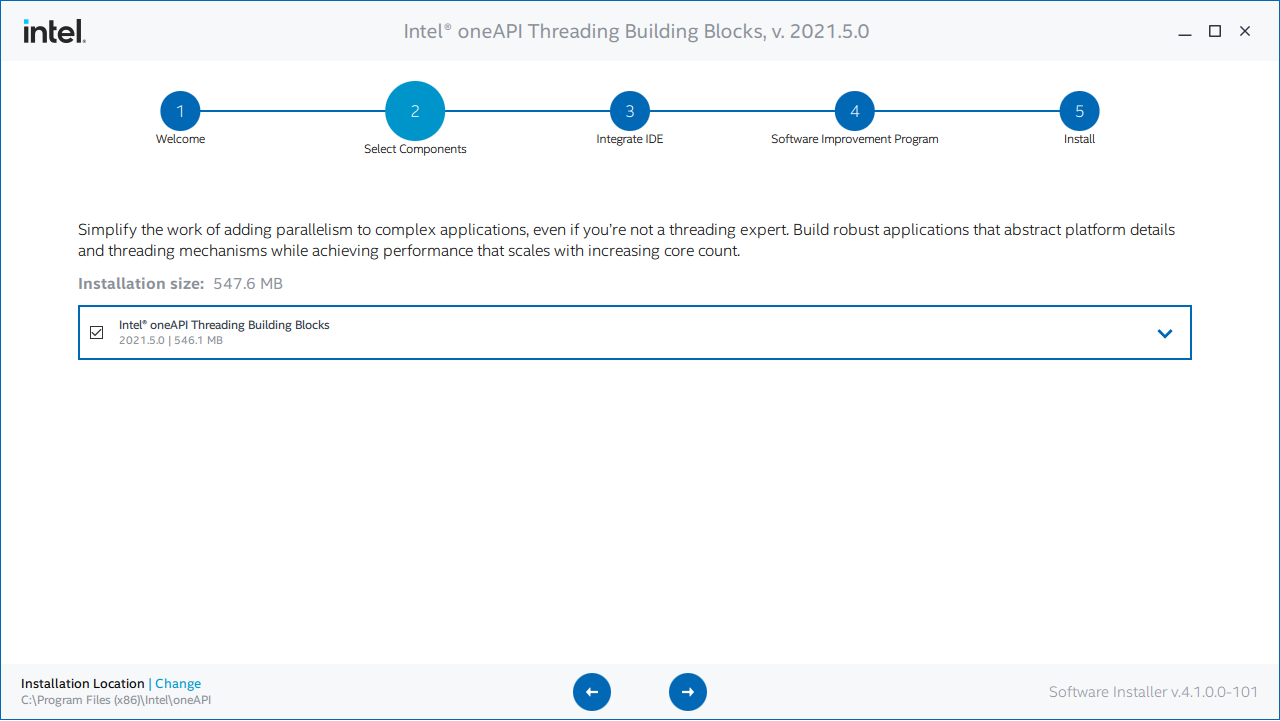
インストールモードを選択します。
デフォルトのインストール設定を使用するには、[Recommended Installation] を選択します。oneTBB はデフォルトの場所にインストールされます:
<Program Files>\Intel\oneAPI>。デフォルトのインストール場所を変更するには、[Custom Installation] を選択し、[Customize] をクリックします。
注
ソリューションの性質上、他のコンポーネントまたはバージョンを選択することはできません。
IDE の統合ステップでは、プログラムは Microsoft Visual Studio* IDE を使用して oneTBB を展開できるか確認します。IDE がインストールされていない場合、セットアップを終了して IDE をインストールした後に再度実行するか、統合せずに続行することができます。
[Software Improvement Program] のステップで希望するオプションを選択します。[Install] をクリックしてインストールを開始します。
インストールが完了したら、[Finish] をクリックします。
注
インストール後に環境変数を設定します。詳細については、「次のステップ」を参照してください。