ベクトル化とコードの調査パースペクティブを実行すると、インテル® Advisor は最も時間を要するベクトル化されていない、または不十分な関数/ループを特定するのに役立つ調査レポートを生成します。
コントロール
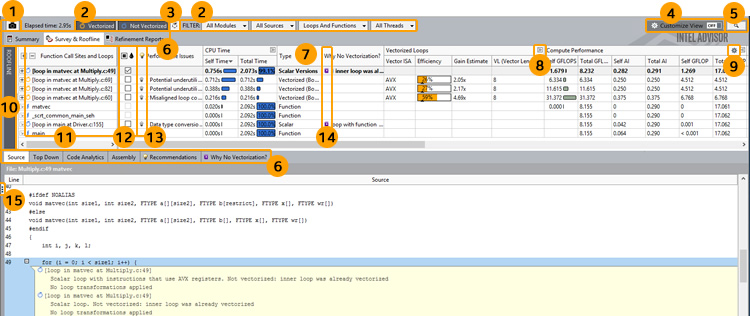
最も重要なデータに注目できるように、次のような多くのコントロールが用意されています。
1 |
ボタンをクリックして、いつでも呼び出せる読み取り専用の結果のスナップショットを保存できます。 インテル® Advisor は最新の結果のみを保存します。複数のスナップショットを互いに、または最新の解析結果と視覚的に比較することは、パフォーマンス改善の進捗を判断する効果的な方法です。 スナップショットを開くには、[File (ファイル)] > [Open (開く)] > [Result... (結果...)] を選択します。 |
|
2 |
各種 [Filter (フィルター)] ボタンとドロップダウン・リストをクリックして、条件に基づいて表示データを一時的に制御できます。 |
|
3 |
ボタンをクリックして、各種命令セット・アーキテクチャー (ISA) 向けの実行されないコードパスにあるループを表示できます。要件:
|
|
4 |
クリックして、View Configurator (表示設定) と Smart Mode (スマートモード) フィルターの機能を切り替えます。
|
|
5 |
ボタンをクリックして、特定のデータを検索できます。 |
|
6 |
タブをクリックして、インテル® Advisor の各種レポートや表示を開きます。 |
|
7 |
カラムヘッダーを右クリックして次の操作を行います。
|
|
8 |
クリックして、カラムセットで利用可能なすべてのカラムの表示と、カラムセットのプリセットカラムの表示を切り替えます。 |
|
9 |
コントロールをクリックして次の操作を行います。
例えば、[Compute Performance (計算パフォーマンス)] のカラムセットを選択して以下を適用します。
|
|
10 |
コントロールをクリックして、ハードウェアによって課せられるパフォーマンスの上限と実際のパフォーマンスを可視化し、制限の主な要因 (メモリー帯域幅や計算能力) を検証して、最適化ステップの理想的なロードマップが得られるように支援するグラフの表示/非表示を制御します。 |
|
11 |
[Survey Report (サーベイレポート)] の上部にあるデータ行をクリックすると、その行に固有のデータが [Survey Report (サーベイレポート)] の下部に表示されます。ループデータ行をダブルクリックすると、[Survey Source (サーベイソース)] ウィンドウが表示されます。次のアイコンにより注目するデータ行を簡単に識別できます。
|
|
12 |
チェックボックスをオンにして、ループをさらに詳しく解析するためマークします。 |
|
13 |
how-can-I-fix-this-issue? (解決方法) が表示されていれば、クリックして [Recommendations (推奨事項)] ペインにコード固有の問題の解決方法に関する情報を表示できます。 |
|
14 |
イメージが表示されていれば、クリックして[Why No Vectorization? (ベクトル化できない理由)] ペインに自動ベクトル化が失敗した理由を表示できます。 |
|
15 |
コントロールをクリックして、[Workflow (ワークフロー)] ペインの表示/非表示を切り替えます。 |
|
 = ベクトル化された関数
 = ベクトル化されたループ
 = スカラー関数
 = スカラーループ