メニュー項目は、頻繁に利用される操作へのショートカットとしてツールバー領域に表示されます。ツールバーのアイコンにマウスをホバーすると、説明付きのツールティップが表示されます。
[File (ファイル)] ツールバー: [File (ファイル)] メニューから各機能へのアクセスを可能にします。

[Edit (修正)] ツールバー: [Edit (修正)] メニューから各編集操作へのアクセスを可能にします。

[Window] ツールバー: 構成可能な GUI 要素の表示/非表示の切り替えを可能にします。これらのアイコンは、左から右に、[Toolbox (ツールボックス)]、[Reports (レポート)]、および [Charts (グラフ)] タブを表します。
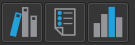
大規模なグラフを表示するため画面スペースを増やすため、[Designer Mode (設計者モード)]、[Analysis Mode (解析モード)]、および [Hierarchical View (階層表示)] タブを含む [Toolbox (ツールボックス)] タブを非表示にします。
ノードのプロパティーや解析アルゴリズムの出力などの情報を示す [Reports (レポート)] タブを非表示にして、大きなグラフを表示する画面スペースを増やします。
デフォルトでは、グラフに実行トレースデータが関連付けられていない場合、[Charts (グラフ)] タブは表示されません。トレースデータが利用可能になると [Charts (グラフ)] タブが表示されます。
[Analytics (解析)] ツールバー: [Analytics (解析)] メニューからプラグインのサブセットを提供します。プラグインはツールバーで非表示にすることができますが、常に [Analytics (解析)] メニューに属します。

インテル® oneAPI スレッディング・ビルディング・ブロック (oneTBB) のフローグラフでサポートされる解析は、ツールバーの左から右へ、[Compute Critical Path (計算クリティカル・パス)]、[Graph Rule-Check (グラフ規則チェック)]、[Compute Modeling Projection (モデル化の投影を計算)] となります。これらのアルゴリズムを使用して、新しいグラフを設計し、既存のグラフを調整します。
[Layout (レイアウト)] ツールバー: [Layout (レイアウト)] メニューからレイアウトのサブセットを提供します。

[Zoom (ズーム)] ツールバー: グラフを表示するキャンバス領域は拡大/縮小できます。ズームのリセットボタンはズーム係数をリセットするため、グラフ全体をキャンバス領域に表示できます。

注
マウスがキャンバス領域にある場合、マウスホイールを操作してズームイン/アウトすることもできます。[Trace Data Collector (トレースデータ収集)] ツールバー: ダイアログボックスを開いて、oneTBB フローグラフ・アプリケーションで実行されるデータ収集を設定します。このダイアログボックスでは、アプリケーションを起動する前に環境を設定することもできます。

[What’s This? (この意味は)] ツールバー: このカラムの意味は? モードに切り替えます。

注
Shift+F1 キーを操作してこのモードに切り替えることもできます。