フローグラフで実行されるタスクは、インテル® oneAPI スレッディング・ビルディング・ブロック (oneTBB) のタスクとして生成されるため、タスクの持続時間はタスクを生成するコストを償却するのに十分が長さである必要があります。
統計を使用して持続時間が短いタスクを検索
下部のペインで [Statistics] タブを開きます。
実行時間のメトリックを見るには [Graph] タブを開きます。メトリックは、実行トレースを基に各ノードの平均と標準偏差として計算されます。
- 結果データを [Avg Task Duration (平均タスク持続時間)] カラムでソートして、平均時間が最小のノードを特定します。
並列実行によって得られる同時実行性は、スケジュールのコストに埋もれてしまう可能性があるため、平均持続時間が数マイクロ秒のノードではさらに詳しく調査する必要があります。
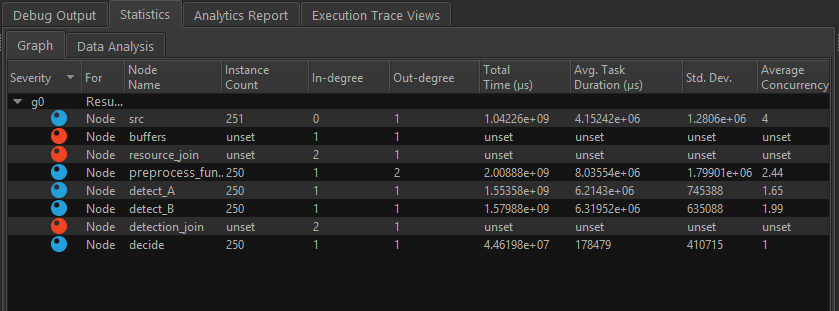
上記のスクリーンショットは、250 回実行されたサンプルグラフを示しています。ノードが実行された回数を示す [Count] カラムは、すべての機能ノードで 250 であることに注意してください。数マイクロ秒実行されるノードの [Avg Task Duration] カラムを調べます。
注
時間はミリ秒単位で示されます。ツリーマップを使用して持続時間が短いタスクを検索
[Analysis Mode] タブのツリーマップ・ビューを使用して、タスクの持続時間と各ノードの平均同時実行性を視覚化することもできます。アプリケーションの実行に複数のグラフが存在する場合、実行中のすべてのグラフ状態を示す高レベルのツリーマップが表示されます。
ツリーマップ・ビューは、ノードの持続時間ごとにグラフ内のノードを整理します。正方形の図形面積が大きいほど、ノードが CPU で費やす時間が長くなります。ノードの色は、ノードの実行中にグラフで観察される平均同時実行性によって決定され、アクティブなスレッドグラフと同じスケールが適用されます。赤いノードは、システムで実行されたノードの同時実行性が低いことを示します。
ツリーマップにマウスをホバーすると、ノードに関する詳細情報が表示されます。ツリーマップ・ビューでグラフをダブルクリックすると、ノードのツリーマップを表示したままにできます。
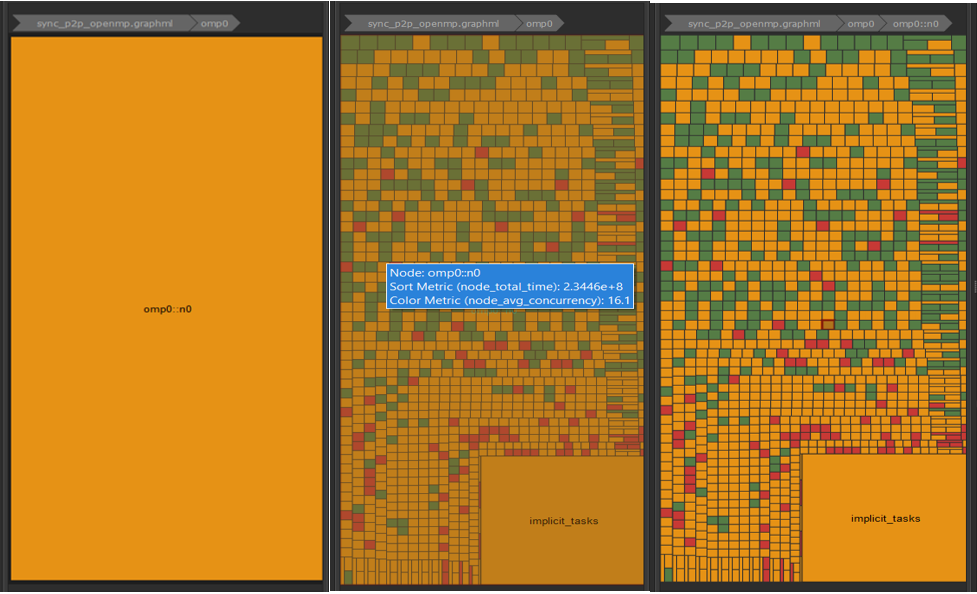
グラフがサブグラフを持つ場合、ツリーマップには、サブグラフの元になるノードに入れ子になったサブグラフを接続することですべての情報が表示されます。これは、サブグラフを含む各ノードを囲む境界線を広げることで視覚化できます。
サブグラフが埋め込まれているノードにマウスをホバーすると、隠されているサブグラフが表示されます。
ノードをダブルクリックして子ノードにズームして、埋め込まれたサブグラフの内容をツリーマップで表示します。
ツリーマップ・ビューで任意のノードをクリックして、キャンバス上のグラフビューで対応するノードを強調表示できます。デフォルトのズーム係数を選択するかズーム係数をリセットすると、ツリーマップ・ビューでノードをクリックするとグラフビューのノードが中央に拡大表示されます。ノードサイズが小さいほど、ノードで実行されるタスクは小さいことを意味します。
ツリーマップ・ビューは、ツリーマップを視覚化する 3 つの異なるレイアウト (四角形レイアウト、交互レイアウト、スネークレイアウト) をサポートしています。3 つのレイアウトは以下を使用します。
- ツリーマップの各ノードのサイズを決定する CPU 時間
- 色を決定するためノードがアクティブである間にグラフで観察された平均同時実行性
レイアウトを切り替えるには次の操作を行います。
[Preferences] ウィンドウを開きます。
[GUI] > [General]。
[Analysis View] グループの [Default Treemap Rendering] オプションの値を変更します。