[Accelerated Regions (アクセラレーション領域)] ウィンドウを使用して、オフロードされた、またはオフロードされなかったループ/関数に関する情報、およびループ/関数のソースコードを表示します。
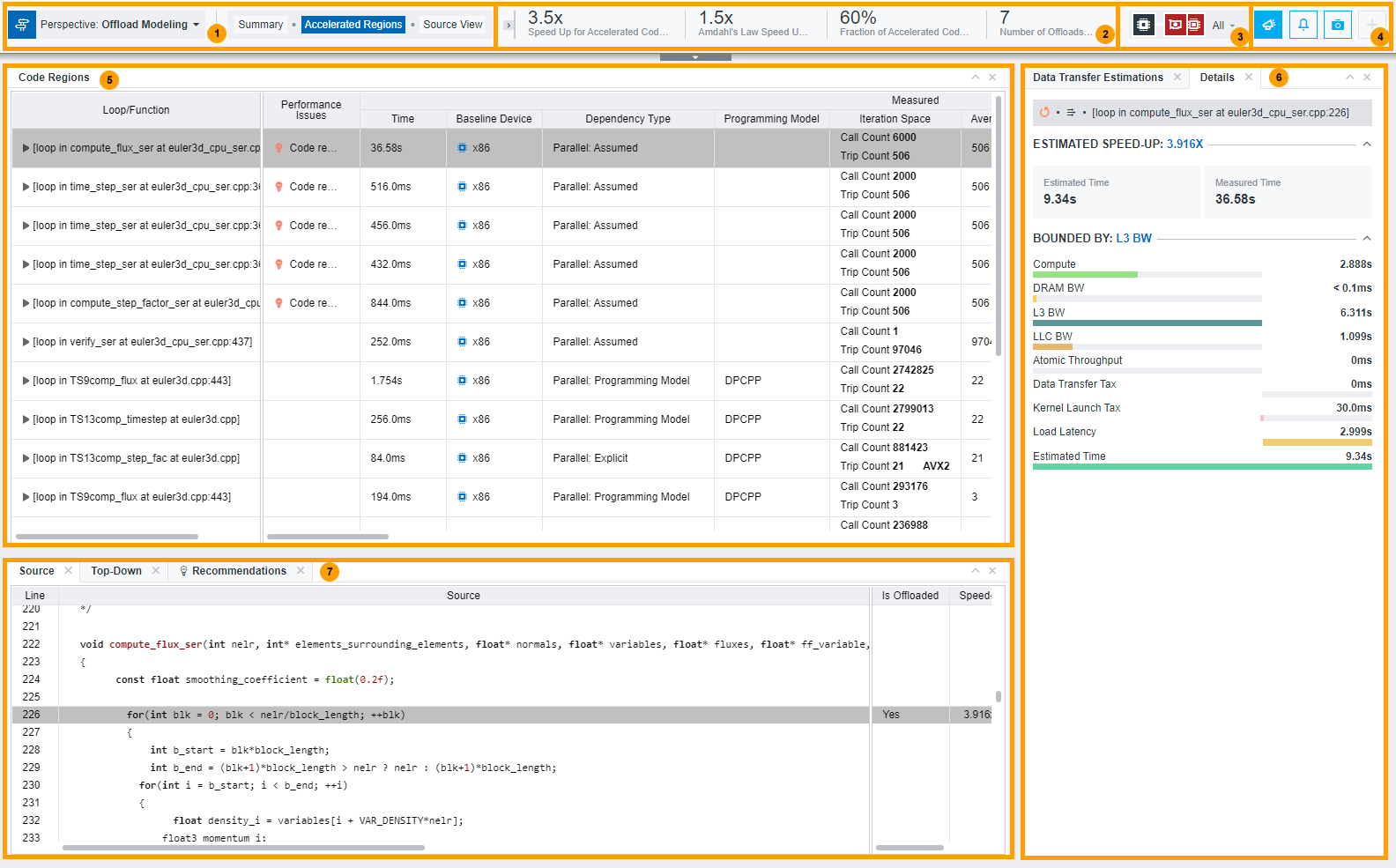
インテル® Advisor のオフロードのモデル化パースペクティブのメインレポートで利用できるコントロールを確認します。アクセラレートされた領域 と サマリー レポートでは、ペインをドラッグしてドロップ、閉じる/開く、折りたたむ/展開することで、レイアウトを変更できます。
|
|
|
アプリケーションのオフロード特性のサマリーを確認して、アプリケーションがオフロードに適しているか判断します。このペインでは、全体のスピードアップ、オフロードされたループと関数の数、およびアクセラレートされたコード領域がハイライト表示されます。 |
|
オフロードのタイプに基づいて、レポートに表示するコード領域を選択します。
|
|
|
|
ホスト・プラットフォームで測定されたアプリケーションのパフォーマンスと、ターゲット・プラットフォーム向けにモデル化されたパフォーマンスに関する詳細情報を確認します。メトリックのレポートに関する詳細は、アクセラレーターのメトリックをご覧ください。 パースペクティブの設定によっては、異なるメトリックがレポートされたり、一部のメトリックが正確ではないことがあります。解釈の詳細については、次のトピックをご覧ください。
|
|
[Data Transfer Estimations (データ転送の推測)] タブと [Details (詳細)] タブを切り替えます。 [Data Transfer Estimations (データ転送の推測)] タブで、ループ内で推測されるデータ転送と追跡されたメモリー・オブジェクトの関係を詳しく調査し、データ転送の推奨事項を確認します。[Code Regions (コード領域)] テーブルのループを選択して、ループで推測されるデータ転送を確認します。推奨事項をクリックして展開すると、コードを別のアクセラレーターにオフロードするヒント、サンプルコード、および有用なリソースへのリンクが表示されます。 このペインの情報を解釈する詳細については、「モデル化された領域のデータ転送を調査」をご覧ください。 注:このペインでメトリックを表示するには、パースペクティブを実行する前に、データ転送解析を有効にする必要があります。[Details (詳細)] タブで、選択した関数/ループのパフォーマンス・メトリックを表示します。 |
|
詳細表示ペインでは次のことが可能です。
詳細については、オフロードに推奨される領域を調査を参照してください。 |


 ボタンを使用して、プログラムごとの推奨事項を表示する上部のスライドバーを展開/折りたたむことができます。
 ボタンを使用して、収集イベントログの上部にあるスライドバーを展開/折りたたむことができます。上部のスライドバーで次のことができます。
 ボタンをクリックして上部のスライドバーを折りたたむか、ドラッグしてイベントログを最大化します。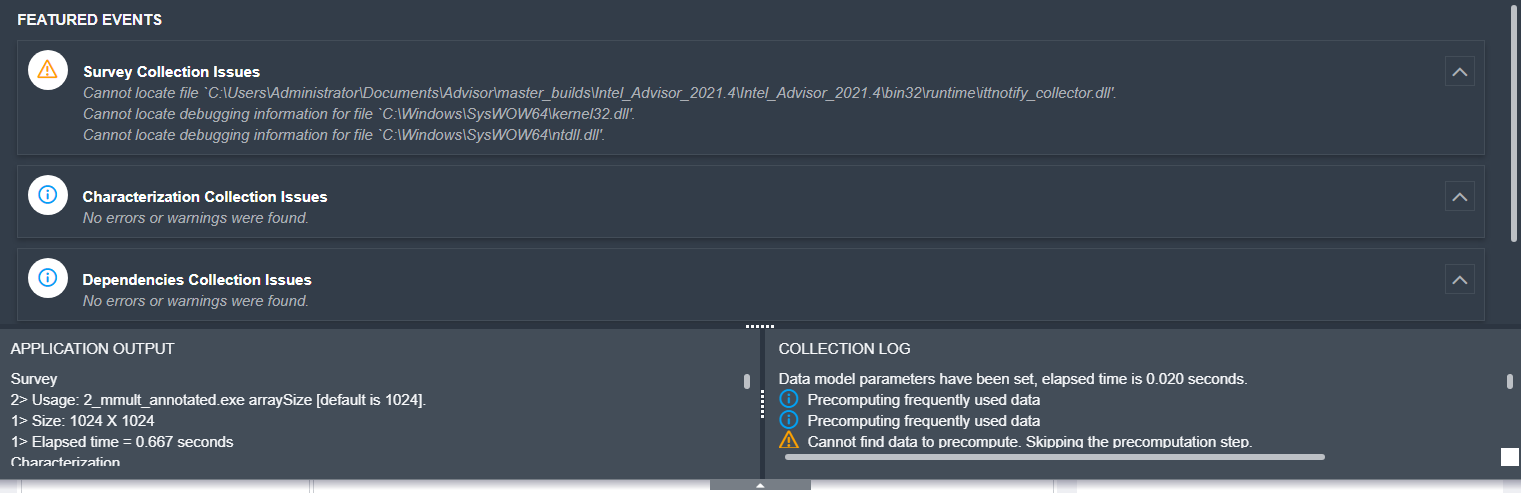
 ボタンを使用します。詳細は、

