このトピックは、自動ルーフライン・グラフを使用して、優先度の高い最適化を決定する方法を紹介するチュートリアルの一部です。
インテル® Advisor のスタンドアロン GUI を使用して、浮動小数点パフォーマンスを描画するトレーニング用のサンプル・アプリケーションを試す場合は、以下の手順に従ってください。
ソフトウェア・ツールの入手とサンプル・アプリケーションの展開
次のツールが必要です。
インテル® Advisor のインストール・パッケージとライセンス
インテル® C++ コンパイラー・クラシック 15.x 以降、またはサポートされるほかのコンパイラー
インテル® コンパイラーを使用すると、ベクトル化アドバイザーのサーベイレポートからより多くの利点が得られます (最大限に活用するには、バージョン 17.x 以降が必要です)。サポートされるほかのコンパイラーについては、「リリースノート」を参照してください。
.zip ファイルの展開ユーティリティー
まだインテル® Advisor やインテル® C++ コンパイラー・クラシックをお持ちでない場合は、インテル® oneAPI ベース・ツールキット (英語) をダウンロードしてください。
roofline_demo_samples サンプル・アプリケーションを設定するには、次の操作を行います。
サンプルコードとサンプル結果の両方を、書き込み可能なディレクトリーまたは共有フォルダーにダウンロード (英語) します。
サンプルコードとサンプル結果の .zip ファイルを展開します。
サンプル・アプリケーションの準備
このチュートリアルで使用するサンプル・アプリケーションを準備します。
インテル® C++ コンパイラー・クラシック環境を設定します。例えば、コマンドプロンプトに次のように入力します。
"<compiler-install-dir>\bin\compilervars.bat" intel64
これで、インストールされているインテル® C++ コンパイラー・クラシックの最新バージョンの環境が設定されます。コンパイラー環境のパス <compiler-install-dir> は、インストール・ディレクトリーにより異なります。
コンパイラー環境の設定については、『インテル® C++ コンパイラー・クラシック・デベロッパー・ガイドおよびリファレンス』の「compilervars でコンポーネントの場所を指定」 (英語) を参照してください。
コマンドプロンプトで、ディレクトリーを展開した roofline_demo_samples\ に移動します。
build.bat を実行します。release サブディレクトリーが作成され、サンプル・アプリケーションがリリースモードでビルドされます。
独自のアプリケーションをビルドして、正確で完全なベクトル化アドバイザーの結果を生成するには、以下の設定でリリースモードの最適化されたバイナリーをビルドします。
操作 |
最適な C/C++ 設定 |
|---|---|
完全なデバッグ情報を生成する (コンパイラーとリンカ―) |
Linux* コマンドライン: -g Windows* コマンドライン:
Microsoft* Visual Studio* IDE:
|
適度な最適化を適用する |
Linux* コマンドライン: -O2 以上 Windows* コマンドライン: /O2 以上 Visual Studio* IDE: [C/C++] > [最適化] > [最適化] > [実行速度の最大化 (/O2)] 以上 |
コンパイラー診断を生成する (インテル® コンパイラー 15.0 では必要、16.0 以降では不要) |
Linux* コマンドライン: -qopt-report=5 Windows* コマンドライン: /Qopt-report:5 Visual Studio* IDE: [C/C++] > [診断 [Intel C++]] > [最適化診断レベル] > [レベル 5 (/Qopt-report:5)] |
ベクトル化を有効にする |
Linux* コマンドライン: -vec Windows* コマンドライン: /Qvec |
SIMD ディレクティブを有効にする |
Linux* コマンドライン: -simd Windows* コマンドライン: /Qsimd |
OpenMP* ディレクティブに基づいてマルチスレッド・コードを生成できるようにする |
Linux* コマンドライン: -qopenmp Windows* コマンドライン: /Qopenmp Visual Studio* IDE: [C/C++] > [言語 [Intel C++]] > [OpenMP* サポート] > [並列コードの生成 (/Qopenmp)] |
インテル® Advisor の起動
注
Windows* 環境では、advixe-gui コマンドを使用するだけで、インテル® Advisor スタンドアロン GUI (またはadvixe-clコマンドでコマンドライン・インターフェイスを) を起動できます。インテル® Advisor 環境を設定します。
デフォルトのインストール先 <advisor-install-dir> は、C:\Program Files (x86)\Intel\oneAPI\ です。
次のいずれかの方法でインテル® Advisor を起動します。
advixe-gui コマンドを実行します。
[スタート] メニューから [すべてのプログラム] > [Intel oneAPI <バージョン> > [Intel Advisor <バージョン>] を選択します。
プロジェクトの準備
- [File (ファイル)] > [New (新規作成)] > [Project (プロジェクト)...] を選択します (または、[Welcome (ようこそ)] ページで [New Project... (新規プロジェクト)] をクリックして)、[Create a Project (プロジェクトを作成)] ダイアログボックスを表示します。
[Project name (プロジェクト名)] フィールドに ‘roofline’ と入力して、サンプル・アプリケーション・プロジェクトの場所を指定し、[Create Project (プロジェクトを作成)] ボタンをクリックして roofline.advixeproj ファイルを作成し、[Project Properties (プロジェクトのプロパティー)] ダイアログボックスを開きます。
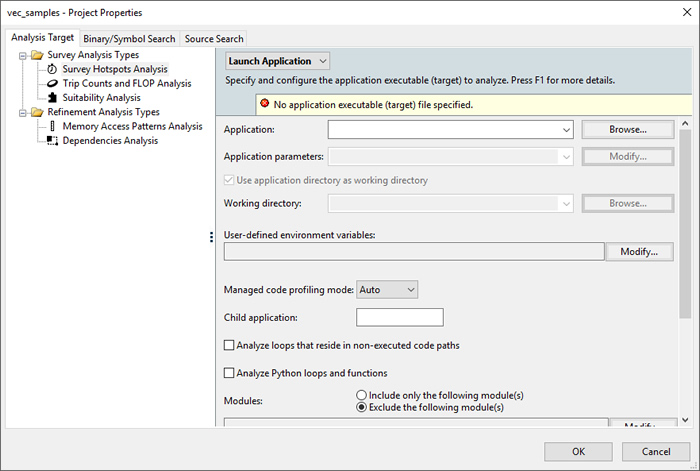
[Analysis Target (解析ターゲット)] タブで [Survey Hotspots Analysis (サーベイ・ホットスポット解析)] タイプが選択されていることを確認します。
[Application (アプリケーション)] フィールドの横にある [Browse... (参照)] をクリックして、release サブディレクトリーにあるビルドした roofline_demo バイナリーファイルを選択します。
[Survey Trip Count Analysis (サーベイ・トリップ・カウント解析)] タイプでは、[Inherit settings from Survey Hotspots Analysis Type (サーベイ・ホットスポット解析タイプから設定を継承)] チェックボックスがオンになっていることを確認します。
[OK] ボタンをクリックして、[Project Properties (プロジェクトのプロパティー)] ダイアログボックスを閉じます。